REGRESSION

رگرسیون و انواع آن


مقدمه


در این درس انواع آزمون های رگرسیونی پرکاربرد  مورد بررسی قرار گرفته 
است. فیلم این درس با استفاده از نرم افزار SPSS مفاهیم را به نمایش 
میگذارد.

هدف تحلیل رگرسیونی


تحلیل رگرسیونی (یا تحلیل وایازش) فن و تکنیکی آماری برای بررسی و مدل 
سازی ارتباط بین  متغیر وابسته و متغیر مستقل بوده و هدف آن پیش‌‏بینی 
متغیر وابسته از روی متغیر و یا متغیرهای مستقل می‌‌باشد . مهم‌ترین تفاوت 
رگرسیون و هم بستگی در این است که  رگرسیون ماهیت پیش‌بینی میزان متغیر 
وابسته از روی مدلی که متغیر مستقل یکی از مولفه‌های آن است را دارد. در 
حالی که هم بستگی صرفا نشان‌دهنده شدت رابطه متغیر (متغیرهای) مستقل و 
وابسته می‌باشد.


  1. پیش‌فرض‌های مدل‌های رگرسیون 
    • وجود مدل نظری که  احتمال وجود رابطه بین متغیرها و مدل را بالا ببرد
    • نرمال‌بودن توزیع
    • مساوی بودن واریانس ها بین سطوح متغیر وابسته و مستقل
    • باید بین متغیر وابسته و مستقل مرزی وجود داشته باشد، از دو مشخصه جدا 
      باشند.. به بیان بهتر، نباید اشتراکی بین متغیر مستقل و وابسته وجود داشته 
      باشد
  2. انواع تحلیل مبتنی بر رگرسیون


در مطالعه روش های تحلیل رگرسیون 6 دسته  مهم  قابل ذکر هستند.


  • رگرسیون خطی ساده و رگرسیون خطی چند گانه
  • رگرسیون لجستیک دوگانه و رگرسیون لجستیک چندگانه
  • رگرسیون به روش تخمین منحنی
  • رگرسیون  رتبه‌ای
  • رگرسیون پروبیت

. رگرسیون خطی ساده و رگرسیون خطی چند گانه (Simple&Multiple leanear regression) 

رگرسیون ساده خطی یک ابزار آماری است که در آن به  بررسی رابطه یک متغیر 
مستقل (پیش بین)  و یک متغیر وابسته  پرداخته می‌‌شود. حال اگر تعداد 
متغیرهای مستقل در این رابطه خطی بیش از یک عدد شود، مدل رگرسیون،  خطی 
چندگانه  نامیده می‌شود.  معادله رگرسیون خطی ساده  به شکل  Y=AX+B  و 
رگرسیون خطی چند گانه به صورت Y = a + b1X1 + b2X2 + … + bnXnمی‌باشد.

. رگرسیون لجستیک دوگانه و رگرسیون لجستیک چندگانه 

رگرسیون لوجستیک، هم چون رگرسیون خطی می‌باشد با این تفاوت که در این 
نوع پیش‌بینی، نتیجه نهایی در مورد سطح یا سطوح متغیر وابسته دو جوابی 
می‌‌باشد. به عبارت دیگر، در این رگرسیون متغیرهای مستقل در قالب مدلی 
ارائه می‌شوند و سعی در پیش‌بینی متغیر وابسته و یا سطوح آن در قالب  یک 
حالتی از آری یا نه به عمل می‌آید.


رگرسیون لجستیک دوگانه به حالتی اطلاق می‌شود که متغیر وابسته یک سطح 
دارد. مثلا این که ببینیم چه مشخصه‌هایی از زندگی موجب ایجاد سکته قلبی می 
شود. در این‌جا سکته قلبی متغیر وابسته می‌‌باشد.


رگرسیون لجستیک چندگانه به وضعیتی گفته می‌شود که متغیر وابسته  بیش از 
یک سطح دارد. برای نمونه اگر بخواهیم ببینیم که چه عواملی موجب می‌‌شود که 
مخاطبان کدام یک از شبکه‌های یک یا دو یا سه را برای دیدن انتخاب کنند، از 
رگرسیون لجستیک چندگانه سود می‌‌بریم. در این مثال، عوامل مختلف به عنوان 
متغیر مستقل و انتخاب شبکه به عنوان متغیر وابسته شناخته می‌‌شود. این 
متغیر وابسته سه سطح دارد که پاسخ آن آری یا  خیر است (استفاده از شبکه 1، 
استفاده از مطالب شبکه 2، استفاده از محصولات رسانه‌‌ای شبکه 3).


به طور کلی معادله رگرسیون لجستیک به شکل زیر  می‌‌باشد


\


در این مدل، p احتمال این است که جواب ما به سوال دوگانه آری شود. هر چه 
این احتمال به یک نزدیک شود، احتمال تحقق ویژگی در مورد سطح یا سطوح متغیر 
وابسته بالاتر می‌رود.


2-3. رگرسیون به روش تخمین منحنی(Curve Estimation)


با استفاده از این قابلیت داده‌ها و نمودارهای مرتبط با آنان با استفاده 
از 11 مدل آزمون می‌شوند.  همانند دیگر تحلیل‌های رگرسیونی، قبل از انجام 
این تحلیل می‌باید در مورد داده‌های پژوهش و این که به  چه مدلی نزدیک‌تر 
می‌باشند،  شناخت اولیه داشته باشد


رگرسیون خطی Linear. Y = b0 + (b1 * t).


رگرسیون لگاریتمی  Logarithmic Y = b0 + (b1 * ln(t)).


رگرسیون معکوس. Inverse Y = b0 + (b1 / t).


رگرسیون درجه 2. Quadratic  Y = b0 + (b1 * t) + (b2 * t**2).


رگرسیون درجه 3 Cubic Y = b0 + (b1 * t) + (b2 * t**2) + (b3 * t**3).


رگرسیون پاورPower. Model whose equation is Y = b0 * (t**b1) or ln(Y) = ln(b0) + (b1 * ln(t)).


رگرسیون مرکبCompound. Model whose equation is Y = b0 * (b1**t) or ln(Y) = ln(b0) + (ln(b1) * t).


منحنی کروS-curve. Model whose equation is Y = e**(b0 + (b1/t)) or ln(Y) = b0 + (b1/t).


رگسیون لجستیک Logistic Y = 1 / (1/u + (b0 * (b1**t))) or ln(1/y-1/u) = ln (b0) + (ln(b1) * t)


رگرسیون رشد Growth Y = e**(b0 + (b1 * t)) or ln(Y) = b0 + (b1 * t).


رگرسیون نمایی Exponential Y = b0 * (e**(b1


2-4. رگرسیون  رتبه‌ای


در رگرسیون رتبه‌ای اثر متغیر و یا متغیرهای مستقل بر روی متغیر 
وابسته‌ای که سطوح مختلف و رتبه ای دارد، پیش‌بینی می‌شود. برای مثال فرض 
کنید اثر سه نوع افزودنی خوراکی بر روی دیدگاه مشتریان در مورد طعم یک نوع 
کیک می‌تواند با استفاده از این نوع تحلیل رگرسیون تست شود. توجه داشته 
باشید که در این مثال زمانی می‌توانید از رگرسیون رتبه ایس استفاده کنید که 
طعم کیک را به صورت رتبه‌ای طبقه‌بندی کرده باشید (برای نمونه از طعم خیلی 
بد تا طعم خیلی خوب).


2-5. رگرسیون پروبیت (تحلیل پروبیت-Probit analysis)


هنگامی که خروجی  (متغیر وابسته) دو حالت داشته باشد (آری یا خیر) و هدف 
بررسی شدت متغیر مستقل در پیش‌بینی این دو حالت باشد، از تحلیل پروبیت 
استفاده می شود. برای نمونه فرض کنید که می‌خواهید قدرت کشندگی یک نوع حشره 
کش را به روش تحلیل پروبینت اندازه‌اگیری کنید. در این مثال سطوح مختلف 
متغیر مستقل (غلظت حشره‌کش در محیط‌های مختلف)  و تعداد حشره‌های کشته شده 
(متغیر وابسته)  می‌باشند.


3. ملاحظات انتخاب مدل در رگرسیون چند گانه


در رگرسیون چندگانه ، چند متغیر مستقل مدلی را می‌سازند که مقدار متغیر 
وابسته را پیش‌بینی می‌کنند. از آن جا که امکان دارد این متغیرهای مستقل با 
یکدیگر رابطه داشته باشند، همیشه این نگرانی وجود دارد که آیا مدل به دست 
آمده اعتبار دارد یا خیر. برای نمونه فرض کنید در یک مدل رگرسیون، سه متغیر 
وجود دارند.  ممکن است تک تک متغیرهای مستقل با متغیر وابسته رابطه مثبتی 
داشته باشند ولی زمانی که  این متغیرها با هم وارد مدل رگرسیون می شوند این 
امکان وجود دارد که به دلیل وجود رابطه بین متغیرهای مستقل، ضریب رگرسیون 
یک یا دو متغیر منفی محاسبه گردد و یا امکان دارد ضرایب رگرسیون  اصلا معنی 
دار نشوند. اگر چه امکان دارد که در دنیای واقع، این مدل درست باشد ولی 
این نگرانی وجود دارد که ممکن است نتیجه برعکس بوده و ناشی از اشتباه در 
تحلیل آماری رقم خورده باشد. برای حل این مشکل، روش‌هایی برای وارد نمودن 
متغیرهای مستقل درون مدل رگرسیون ابداع شده اند:


  • انتخاب رو به جلو (Forward Selection) در این روش به ترتیب تک تک 
    متغیرهای مستقل وارد مدل رگرسیون می شوند و در هنگان اضافه شدن، یک معیار 
    برای پذیرش متغیر مستقل در نظر گرفته می‌شود.
  • حذف پسرو (Backward Elimination) در این روش به صورت رندم و ابتکاری 
    همه متغیرهای مستقل وارد مدل می‌شوند و به  صورت مرحله به مرحله از یک نوع 
    معیار خاص برای حذف هر کدام از متغیرها بهره جسته می‌شود. در صورتی که با 
    توجه به معیار مورد نظر وجود متغیر غیر ضروری  باشد، آن متغیر از مدل حذف 
    میشود..
  • نشانگر گام به گام  (Stepwise Entry)  در این روش هم چون انتخاب رو به 
    جلو متغیرها تک تک اضافه می شوند با این تفاوت که بعد از اضافه شدن، تک تک 
    متغیرها بر اساس معیار روش حذف پس رو بررسی میشوند.

شایان توجه است که در نرم افزار spss متدها به شیوه زیر ارائه گشته‌اند:


  1. روش Enter (ورود): بدون هیچ قاعده تمام متغیرها وارد شوند.
  2. روش Stepwise (گام به گام) همان روش حذف پس‌رو می باشد
  3. روش Remove (خروج) در این روش یک متغیر حذف موقت شده  و مدل رگرسیون 
    دوباره و بدون حضور متغیر حذف شده تست می شود اگر نتایج بهتر باشد متغیر 
    حذف نهایی می شود.
  4. روش Backward (پسرو) همان روش نشانگر گام به گام  است.
  5. روش Forward (پيشرو)  همان روش انتخاب رو به جلو است.

EXCEL

مایکروسافت اکسل برای مک
توسعه‌دهنده نرم‌افزار مایکروسافت
 
نسخهٔ پایدار
۲۰۱۱ (۱۴٫۱٫۰٫۱۰۰۸۲۵) / ۲۶ اکتبر، ۲۰۱۰؛ ۷ سال پیش
سیستم‌عامل اواس ده
گونه صفحه گسترده
پروانه نرم‌افزار مالکیتی تجاری
وبگاه www.microsoft.com/mac/excel
متن جایگزین
 
صفحهٔ ورودی اکسل ۱۵

مایکروسافت اکسل (به انگلیسیMicrosoft Excel)، یکی از برنامه‌های صفحه گسترده است. این نرم‌افزار، توسط شرکت مایکروسافت توسعه و پخش می‌شود.

اولین بسته ی نرم‌افزاری آفیس برای ویندوز در سال 1990 میلادی منتشر شد. که نسخه ی خانگی آن شامل نرم‌افزار ورد، اکسل و پاورپوینت بود. نرم افزار مایکروسافت اکسل محبوب ترین نرم افزار صفحه گسترده در بین فارسی زبانان می باشد.

این نرم‌افزار برای سیستم عامل مایکروسافت ویندوز و مکینتاش اپل ارائه شده‌است.[۲] البته نسخه‌ای از این نرم‌افزار در مجموعهٔ ویندوز فون آفیسنیز موجود است که مخصوص سیستم عامل تلفن همراه ویندوز فون می‌باشد. نسخه‌ای از این نرم‌افزار نیز در مجموعهٔ مایکروسافت آفیس لایوارائه شده‌است که به صورت رایانش ابری، اجرا می‌شود.[۳]

این برنامه برای محاسبات ریاضی، آماری، متنی و ترسیم نمودار به وسیلهٔ ابزارهای گرافیکی به کار می‌رود.[۲]

اکسل بعد از نسخهٔ ۵ در ۱۹۹۳، جزئی از مجموعه نرم‌افزاری مایکروسافت آفیس شد. آخرین بسته این مجموعه با عنوان آفیس 2016 شناخته می شود.

عملیات اصلی[ویرایش]

مایکروسافت اکسل دارای خصوصیات اصلی تمام نرم‌افزارهای صفحه‌گسترده است. با استفاده از جدولی متشکل از ردیف‌ها و ستون‌ها می‌توان، داده‌ها و اطلاعات را سازماندهی کرد و با استفاده از همین داده‌ها، به انجام محاسبات پرداخت.[۴]

می‌توان با استفاده از رسم توابع و نمودارها، به تجزیه و تحلیل آماری اطلاعات پرداخت.[۵]

برنامه‌نویسی در اکسل[ویرایش]

نسخه‌های ویندوزی نرم‌افزار اکسل از برنامه‌نویسی با استفاده از VBA (نام کامل:Visual Basic for Applications) که نوعی از زبان برنامه‌نویسی ویژوال بیسیک است، پشتیبانی می‌کند.

برنامه‌نویسی با استفاده از VBA اجازه می‌دهد تا عملیاتی را که با استفاده از خصوصیات اصلی اکسل نمی‌شود آن را انجام داد، انجام پذیر گردد.[۶]

با VBA می‌توان به اکسل ویژگی‌های جدیدی اضافه نمود.

در نسخهٔ ۲۰۱۱ از آفیس که برای سیستم عامل مک ارائه شد، پشتیبانی از VBA به این مجموعه اضافه گردید.[۷]

نمودار[ویرایش]

اکسل از نمودار، توابع و بافت‌نگار برای ارائهٔ اطلاعات پشتیبانی می‌کند. در نسخه اکسل 2016 تعداد زیادی نمودار جدید به این نرم افزار اضافه شد و اکسل از این نظر عرصه رقابت را برای نرم افزار های دیگر تنگ تر کرد. اما مایکروسافت برای تحلیل ها و ساخت داشبورد های هوش تجاری نرم افزار Power BI را ارائه کرده است.

کلیدهای میانبر در اکسل[ویرایش]

CTRL+PGDOWN: این کلید میانبر اکسل شیت بعدی اکسل رو فعال میکنه.

CTRL+PGDOWN: این کلید میانبر شیت قبلی اکسل رو فعال میکنه.

CTRL+کلیدهای چهار جهت اصلی: ترکیب کلید کنترل با هر یک از چهار جهت اصلی باعث میشه به آخرین بخش اطلاعات در جهتی که از کلیدش استفاده کردید برید. به عنوان مثال اگر شما 10 سطر اطلاعات داشته باشید و یکی از سلول‌های سطر اول فعال باشه با استفاده از ترکیب کلید کنترل و جهت پایین به سطر دهم خواهید رفت. این کلیدها زمانی که حجم اطلاعات شما خیلی زیاده و برای رسیدن به اول یا آخر اطلاعات باید کلی اسکرول کنید خیلی مفیده. CTRL+HOME: این کلید میانبر باعث میشه تا اولین سلول شیت یعنی سلول A1 فعال بشه.

CTRL+1: این کلید میانبر اکسل پنجره مخصوص فرمت کردن سلول رو نمایش میده.

CTRL+SHIFT+L: این کلید میانبر ابزار فیلتر رو برای اطلاعات شیت اکسل فعال میکنه.

F4: یکی از مفیدترین کلیدهای میانبر اکسل هست. زمانی که شما دارید در اکسل فرمول نویسی میکنید با کلید F4 میتونید حالت‌های مختلف نسبی یا مطلق بودن داده‌ها رو فعال کنید. مثلاً اگر مکان نمای شما روی کلمه A1 باشه و از F4 استفاده کنید اکسل A1 رو به صورت فرمول مطلق یعنی $A$1 تبدیل میکنه.

CTRL+’: این کلید میانبر فرمول سلول بالایی رو در سلولی که انتخاب کردیم کپی میکنه.

CTRL+T: این کلید میانبر محدوده‌ای رو که در اکسل انتخاب کردیم به جدول یا همون TABLE تبدیل میکنه.

CTRL+S: همونطوری‌که اکثر شما حتماً میدونید این یکی برای ذخیره کردن فایل استفاده میشه.

CTRL+N: این کلید میانبر یک ورکبوک جدید باز میکنه.

CTRL+O: این کلید میانبر پنجره‌ای رو برای بازکردن فایل اکسل باز میکنه.

CTRL+W: این کلید میانبر اکسل ورکبوک فعلی رو که در حال کار با اون هستیم میبنده.

CTRL+F: با استفاده از این کلید میانبر پنجره جستجو در اکسل باز میشه.

F9: این کلید باعث میشه که محاسبات شیت، PIVOT TABLE یا DATA TABLE ما مجدداً انجام بشه. زمانی که ما نحوه محاسبات خودمون رو دستی قرار میدیم این کلید کاربرد زیادی داره.

ALT+F11: این کلید میانبر اکسل پنجره ویرایشگر Visual Basic رو که برای ماکرونویسی مورده استفاده قرار میگیره باز میکنه.

CTRL+SPACE: با استفاده از این کلید میانبر میتونیم کل ستونی رو که در حال ویرایش یکی از سلول‌های اون هستیم انتخاب کنیم.

SHIFT+SPACE: با استفاده از این کلید میانبر میتونیم کل سطری رو که در حال ویرایش یکی از سلول‌های اون هستیم انتخاب کنیم.

ALT+=: این کلید میانبر برای استفاده از قابلیت AUTOSUM اکسل استفاده میشه. اگر تعدادی سلول رو انتخاب کنبم و از این کلید میانبر استفاده کنیم اکسل به صورت خودکار جمع مقادیر اونها در انتهای سلول‌ها اضافه میکنه.

CTRL+B: این کلید میانبر اکسل برای ضخیم کردن یا همون BOLD کردن نوشته‌های سلول استفاده میشه.

CTRL+F1: با استفاده از این کلید ترکیبی میتونیم ریبون یا همون نوار ابزار قسمت بالای اکسل رو مخفی یا ظاهر کنیم. با مخفی کردن ریبون تعداد سطرهایی که میتونیم یکجا ببینیم افزایش پیدا میکنه و میتونیم بهتر روی کار با فایلمون تمرکز کنیم.

CTRL+END: با استفاده از این کلید ترکیبی میتونیم آخرین سلول حاوی اطلاعات رو انتخاب کنیم.

ALT+ENTER: با استفاده از این کلید میتونیم زمانی که میخوایم داخل یک سلول چند خط مطلب بنویسیم بریم به خط بعد.

CTRL+D: این کلید ترکیبی فرمول اولین سلول محدوده انتخاب شده رو در تمام سلول‌های پایینتر کپی میکنه.

CTRL+ALT+V: این کلید پنجره Paste Special رو باز میکنه که برای Paste کردن محتویات اطلاعات حافظه موقت با فرم‌های خاص استفاده میشه. مثلاً زمانی که میخوایم به جای فرمول، مقدار سلول Paste بشه.

CTRL+SHIFT+END: این کلید ترکیبی از سلول فعلی تا آخرین سلول شیت رو انتخاب میکنه.

CTRL+SHIFT+کلیدهای جهت دار: با استفاده از این کلید میانبر میتونیم از سلول فعلی تا آخرین محدوده شیت که اطلاعات داره رو انتخاب کنیم. فرض کنید سلولی که فعاله A5 باشه و ما تا ستون Z اطلاعات داشته باشیم. حالا اگر از CTRL و SHIFT و جهت چپ به صورت هم‌زمان استفاده کنیم سلول‌های A5 تا Z5 انتخاب میشه.

CTRL+SHIFT+%: این کلید ترکیبی فرمت سلول‌های انتخابی رو به فرمت درصد تغییر میده.

CTRL+0: با استفاده از این کلید میانبر اکسل، ستون یا ستون‌های انتخاب شده مخفی و ظاهر میشن.

CTRL+9: با استفاده از این کلید میانبر، سطر یا سطرهای انتخاب شده مخفی و ظاهر میشن.

CTRL+Z: با استفاده از این کلید میانبر می‌توانید،Undo( بازگشت و برگرداندن تغییرات ).

CTRL+Y: با استفاده از این کلید می‌توانید،Redo( بعد از Undo فعال می‌شود و بازگشت‌ها را بر می گرداند ).

تابع[ویرایش]

تابع در اکسل: توابع اکسل سبب راحتی کار کاربر می‌شوند.

  • تابع SUM:برای جمع کردن مقادیر است و عملکرد آن مشابه عملگر جمع است ، اگر لازم باشد که تعداد زیادی عدد را با هم جمع بزنید، استفاده از عملگر جمع مشکل است ، زیرا باید تک تک سلول‌ها را ارجاع دهید ، ولی در تابع SUM می‌توانید محدوده تعریف کنید و این مسئله کارکرد را بسیار ساده می‌کند، به عنوان مثال (SUM(A1:A1000= هزار سلولی را که در فاصله A1 تا A1000 قرار دارند ، جمع میزند.
  • تابع AVERAGE : تابع AVERAGE میانگین یک یا چند سلول یا محدوده را محاسبه می‌کند، شیوه استفاده از آن مشابه توابع SUM, Max, Min است.
  • سایر توابع: MMUL , SUMIF, COUNT, COUNTIF, TRANSPOSE.

تابع ()MIN= اگر نیاز دارید که کمترین مقدار را از میان چندین سلول پیدا کنید، تابع MIN می‌تواند در این کار موثر باشد. برای مثال، با درج عبارت (MIN(B3:B39= می‌توانید کوچکترین مقدار در سلول‌های انتخاب شده را پیدا کنید.

تابع ()MAX= عملکرد این تابع برعکس تابع MIN است. با استفاده از این تابع و درست با همان روش تابع MIN، می‌توانید بزرگترین مقدار موجود در چند سلول را بدست آورید.

تابع ()TRIM= اگر متنی را از برنامه‌های دیگر کپی کرده و در یکی از سلول‌های اکسل paste کنید، فضای خالی و سفید زیادی در آن سلول ایجاد می‌شود و باعث به هم ریختگی کل صفحه می‌شود. تابع TRIM کمک می‌کند این مشکل را حل کنید. این تابع را می‌توان در هر سلول به صورت جداگانه استفاده کرد. برای مثال، برای مرتب کردن سلول B1 کافی است در سلول C1 تایپ کنید: (TRIM(B1= همچنین، برای حذف شکستگی خطوط در هر سلول می‌توانید به جای TRIM، از CLEAN استفاده کنید.

تابع ()COUNT= اگر نیاز دارید بدانید که کدام سلول‌ها از میان مجموعه سلول‌های انتخاب شده، حاوی مقدار عددی هستند، نیازی نیست آن‌ها را تک تک بشمارید. فقط کافی است از تابع شمارش یا COUNT استفاده کنید. فرض کنید در سلول‌های A1 تا A20، سلول‌ها دارای مقادیر عددی و حروف هستند و شما می خواهید تعداد دقیق سلول‌های دارای عدد را بدانید. برای این کار، در سلول A21 تابع (COUNT(A1:20= را تایپ کنید و پاسخ خود را بلافاصله دریافت کنید. تابع ()COUNTA= حال، اگر نیاز دارید تعداد سلول‌هایی که دارای مقدار عددی، حروف و نمادها (هر سلولی غیر از سلول‌های خالی) هستند را مشخص کنید، مانند تابع قبل، از تابع ()COUNTA= استفاده کنید.

تابع ()LEN= اگر می خواهید تعداد کاراکترهای موجود در یک سلول را بدست آورید، از تابع LEN استفاده کنید. برای مثال، برای تعیین تعداد کاراکترهای موجود در سلول A1 کافی است در هر سلول تایپ کنید (LEN(A1= و در همان لحظه پاسخ خود را دریافت کنید.

تابع ()CONCATENATE= با استفاده از این تابع می‌توانید مقادیر دو سلول را در سلول سوم کنار هم قرار دهید. برای مثال، اگر در سلول A1 عبارت HELLO و در سلول A2 عبارت WORLD را داشته باشیم، کافی است در سلول A3 تایپ کنیم (CONCATENATE(A1,A2=. حال عبارت HELLO WORLD را در سلول A3 داریم.

تابع ()DAYS= ممکن است نیاز داشته باشید تا تعداد روزها بین دو تاریخ را محاسبه کنید. برای مثال، برای محاسبه تعداد روزها بین 5 سپتامبر 2015 در سلول A4 تا 27 دسامبر 2015 در سلول A5، کافی است در سلول دیگری تایپ کنید: (DAYS(A5, A4=

تابع ()NETWORKDAYS= دانستن تعداد روزها آن هم به این سادگی، فوق العاده است. ولی اگر بخواهید تعداد روزهای کاری را محاسبه کنید چطور؟ تابع NETWORKDAYS این کار را آسان می‌کند. این تابع را با همان روش تابع قبلی استفاده کنید.

تابع ()SQRT= برای تعیین ریشه دوم عدد 1764 چه راهی به ذهن شما می رسد؟ ما تابع SQRT را پیشنهاد می کنیم. به این منظور، عبارت (SQRT(1764= را در سلولی تایپ کنید و ENTER را بزنید. حالا پاسخ آماده است.

تابع ()NOW= آیا تمایل دارید هر بار که یک sheet را باز می کنید، زمان و تاریخ در آن لحظه را مشاهده کنید؟ تابع NOW را در سلول موردنظر تایپ کنید. این تابع هیچ ورودی دیگری نیاز ندارد و دقت کنید که چیزی بین دو پرانتز نوشته نشده باشد.

تابع ()ROUND= همانطور که از نام این تابع مشخص است، با استفاده از آن می‌توانید اعداد را گرد کنید. برای کار با این تابع، به دو پارامتر نیاز دارید: عدد یا سلول، و عددی که می خواهید مقادیر براساس آن گرد شوند. فرض کنید عدد 231.852645 را در سلول A1 دارید، حال تابع (ROUND(A1,0= عدد 232 را می دهد؛ تابع (ROUND(A1,1= عدد 232.9 را می دهد و تابع (ROUND(A1,-1= عدد 230 را برمی گرداند.

توابع ()ROUNDUP= و ()ROUNDDOWN= اگر می خواهید اعداد را با دقت بیشتری گرد کنید همچنان می‌توانید از توابع اکسل استفاده کنید. روش کار با توابع ROUNDDOWN و ROUNDUP نیز دقیقأ مانند ROUND است. برای مثال، با فرض سناریوی تابع قبلی، در صورت استفاده از قالب (ROUNDDOWN(A1,1= ، پاسخ 232.9 را دریافت می کنید.

تابع ()VLOOKUP= این تابع معروفترین و پرکاربردترین فرمول نرم‌افزار اکسل در فعالیت‌های مالی و حسابداری و مهدنسی صنایع است. با کمک فرمول Vlookup می‌توان بین دو جدول داده ای، دو شیت یا دو فایل اکسل ارتباط برقرار کرده و داده‌های آن‌ها را با هم الحاق کرد.

توابع مالی در اکسل[ویرایش]

PMT: محاسبه میزان بازپرداخت ماهانه وام با اقساط ثابت و بهره ثابت PMT(Rate;Nper;Pv;Fv;Type) :ساختار Rate :نرخ سود ماهانه Nper :تعداد کل اقساط وام PV:کل میزان وام دریافتی Fv :ارزش آتی وام (در صورتی که مقدار این آرگومان وارد نشود، Excel آن را صفر درنظر می‌گیرد.) Type :نوع پرداخت (زمان پرداخت را مشخص می کند. مقدار صفر به معنای پرداخت در آخر دوره و مقدار یک به معنای پرداخت در اول دوره است که مقدار پیش‌فرض صفر دارد.

پسوندها[ویرایش]

خروجی نرم‌افزار اکسل می‌تواند شامل پسوندهای مختلفی باشد اما دو فرمت XLS (نام کامل: Excel 97-2003 Workbook) و XLSX (نام کامل: Excel Workbook) دو پسوند رایج خروجی این نرم‌افزار می‌باشند. با توجه به تغییرات عمده‌ای که از نسخه ۲۰۰۷ در این نرم‌افزار رخ داد پسوند فایل اصلی برنامه اکسل از xls به xlsx تغییر کرد که این امر با توجه به استفاده از تکنولوژی‌های جدید فشرده‌سازی و فرمت xml در پسوند فایل با حرف x نمایان شده‌است. برای اینکه بتوان پسوند xlsx را در نسخه‌های قبلی برنامه اکسل باز کرده و استفاده نمود می‌توان نرم‌افزار هماهنگ‌کننده مایکروسافت را نصب کرد.[۸][۹]

نسخه‌ها[ویرایش]

برای مایکروسافت ویندوز[ویرایش]

  1. نسخهٔ شمارهٔ ۲٫۰ نرم‌افزار اکسل، ارائه شده در سال ۱۹۸۷
  2. نسخهٔ شمارهٔ ۳٫۰ نرم‌افزار اکسل، ارائه شده در سال ۱۹۹۰
  3. نسخهٔ شمارهٔ ۴٫۰ نرم‌افزار اکسل، ارائه شده در سال ۱۹۹۲
  4. نسخهٔ شمارهٔ ۵٫۰ نرم‌افزار اکسل، ارائه شده در سال ۱۹۹۳
  5. نسخهٔ شمارهٔ ۷٫۰ نرم‌افزار اکسل، ارائه شده در سال ۱۹۹۵ در مجموعهٔ آفیس ۹۵
  6. نسخهٔ شمارهٔ ۸٫۰ نرم‌افزار اکسل، ارائه شده در سال ۱۹۹۷ در مجموعهٔ آفیس ۹۷
  7. نسخهٔ شمارهٔ ۹٫۰ نرم‌افزار اکسل، ارائه شده در سال ۱۹۹۹ در مجموعهٔ آفیس ۲۰۰۰
  8. نسخهٔ شمارهٔ ۱۰ نرم‌افزار اکسل، ارائه شده در سال ۲۰۰۱ در مجموعهٔ آفیس اکس‌پی
  9. نسخهٔ شمارهٔ ۱۱ نرم‌افزار اکسل، ارائه شده در سال ۲۰۰۳ در مجموعهٔ آفیس ۲۰۰۳
  10. نسخهٔ شمارهٔ ۱۲ نرم‌افزار اکسل، ارائه شده در سال ۲۰۰۷ در مجموعهٔ آفیس ۲۰۰۷
  11. نسخهٔ شمارهٔ ۱۴ نرم‌افزار اکسل، ارائه شده در سال ۲۰۱۰ در مجموعهٔ آفیس ۲۰۱۰
  12. نسخهٔ شمارهٔ ۱۵ نرم‌افزار اکسل، ارائه شده در سال ۲۰۱۲ در مجموعهٔ آفیس ۲۰۱۳
  13. نسخه شماره ۱۶ نرم‌افزار اکسل، ارائه شده در سال ۲۰۱6 در مجموعه آفیس ۲۰۱۶

برای مک اواس[ویرایش]

  1. نسخهٔ شمارهٔ ۱٫۰ نرم‌افزار اکسل، ارائه شده در سال ۱۹۸۵
  2. نسخهٔ شمارهٔ ۱٫۵ نرم‌افزار اکسل، ارائه شده در سال ۱۹۸۸
  3. نسخهٔ شمارهٔ ۲٫۲ نرم‌افزار اکسل، ارائه شده در سال ۱۹۸۹
  4. نسخهٔ شمارهٔ ۳٫۰ نرم‌افزار اکسل، ارائه شده در سال ۱۹۹۰
  5. نسخهٔ شمارهٔ ۴٫۰ نرم‌افزار اکسل، ارائه شده در سال ۱۹۹۲
  6. نسخهٔ شمارهٔ ۵٫۰ نرم‌افزار اکسل، ارائه شده در سال ۱۹۹۳
  7. نسخهٔ شمارهٔ ۸٫۰ نرم‌افزار اکسل، ارائه شده در سال ۱۹۹۸ در مجموعهٔ آفیس ۹۸
  8. نسخهٔ شمارهٔ ۹٫۰ نرم‌افزار اکسل، ارائه شده در سال ۲۰۰۰ در مجموعهٔ آفیس ۲۰۰۱
  9. نسخهٔ شمارهٔ ۱۰ نرم‌افزار اکسل، ارائه شده در سال ۲۰۰۱ در مجموعهٔ آفیس v. X
  10. نسخهٔ شمارهٔ ۱۱ نرم‌افزار اکسل، ارائه شده در سال ۲۰۰۴ در مجموعهٔ آفیس ۲۰۰۴
  11. نسخهٔ شمارهٔ ۱۲ نرم‌افزار اکسل، ارائه شده در سال ۲۰۰۸ در مجموعهٔ آفیس ۲۰۰۸
  12. نسخهٔ شمارهٔ ۱۴ نرم‌افزار اکسل، ارائه شده در سال ۲۰۱۱ در مجموعهٔ آفیس ۲۰۱۱

ضریب همبستگی

ضریب همبستگی اگر مثبت باشد یعنی یک رابطه مستقیم بین دو صفت مورد ازمایش وجود دارد مثال هر چقدر بیشتر مطالعه کنیم نمره بهتری در امتحان می گیریم .هنگامی که ضریب همبستگی مثبت باشد یعنی هر چه بیشتر مطالعه کنیم نمره بهتری خواهیم گرفت. و اگر ضریب همبستگی منفی باشد یعنی هر چه بیشتر مطالعه کنیم نمره بدتری در امتحان خواهیم گرفت و هر چه ضریب همبستگی منفی تر و مقدارش بیشتر باشد به این معنی است که هر چقدر ما مطالعه خود را افزایش دهیم نمره بد و بد تری نیز خواهیم گرفت.

و ضریب همبستگی صفر به این مفهوم است که بین ساعات مطالعه و نمره امتحان رابطه ای وجود ندارد.


دکتر غلامی-حسن

تجزیه وتحلیلآزمایشهايکرتخرد شده در پژوهشهايکشاورزيبا نرمافزار


تجزیه وتحلیلآزمایشهايکرتخرد شده در
پژوهشهايکشاورزيبا نرمافزار
SAS (Ver 9.2)
مؤلفین:
مهندسسید علیرضا سیدمحمدي
مهندسمحمد خیاط
دکتر شهرام لک
دکتر مجتبی علوي فاضل
مهندسنسرین سادات سیدمحمدي
1391
تجزیه و تحلیل آزمایشهاي کرت خرد شده در پژوهشهاي کشاورزي با نرم افزار
SAS (Ver 9.2)
مؤلفین:
مهندسسیدعلیرضا سیدمحمدي، دانشگاه آزاد اسلامی واحد علوم و تحقیقات خوزستان
مهندسمحمد خیاط، باشگاه پژوهشگران جوان دانشگاه آزاد اسلامی واحد اهواز
دکتر شهرام لک، دانشیار دانشگاه آزاد اسلامی واحد علوم و تحقیقات خوزستان
دکتر مجتبی علوي فاضل، استادیار دانشگاه آزاد اسلامی واحد علوم و تحقیقات خوزستان
مهندسنسرین سادات سیدمحمدي، دانشگاه آزاد اسلامی واحد علوم و تحقیقات خوزستان
ناشر: دانشگاه آزاد اسلامی، واحد علوم و تحقیقات خوزستان
نوبتچاپ: اول، 1391
طرح جلد: هادي کریمی شوشتري
ناظر چاپ: مسعود عبیات راد
تیراژ: 2000 نسخه
978 -964 -10 -1808- شابک: 7
قیمت: 310000 ریال
عنوان و نام پدید آور: تجزیه و تحلیل آزمایش هاي کرت خرد شده در پژوهش هاي کشاورزي با نرم افزار
نویسندگان سیدعلیرضا سیدمحمدي... [و دیگران]. / SAS Ver (9.2)
مشخصات نشر: اهواز: دانشگاه آزاد اسلامی، واحد علوم و تحقیقات خوزستان، 1391
مشخصات ظاهري: مصور، جدول
978-964-10-1808- شابک: 7
وضعیت فهرست نویسی: فیپا
یادداشت: مؤلفین: سیدعلیرضا سیدمحمدي، محمد خیاط، شهرام لک، مجتبی علوي فاضل و نسرین سادات
سیدمحمدي
یادداشت: واژه نامه.
موضوع: نرم افزار سس
موضوع: کشاورزي- - روش هاي آماري
موضوع: آمار- - برنامه هاي کامپیوتري
- شناسه افزوده: سیدمحمدي، سید علیرضا، 1358
شناسه افزوده: دانشگاه آزاد اسلامی، واحد علوم و تحقیقات خوزستان
QA 276 / رده بندي کنگره: 25 1391 ت / 4
519/ رده بندي دیویی: 50285536
شماره کتاب شناسی ملی: 2914093
تقدیم به بی کران مهر و عطوفتکه یگانه شاهراه
عشق و عرفان جز امتداد نگاه او نیست
مرا هزار امید استو هر هزار تویی ...
یا صاحبالعصر و الزمان
و تقدیم به پدر، مادر، خواهر و برادران خوبمان، که
همواره، یار و یاورمان بوده و هستند.
از همکاري سروران ارجمند و بزرگوار جناب آقاي
مهندس عبیات راد و مهندس کریمی شوشتري به
جهت یاري در روند تدوین، صفحه آرایی و چاپ
کتاب، صمیمانه تشکر و قدردانیمی گردد.
پیشگفتار
براي طرح ها و آزمایش هاي تکمیلی (مانند انواع حالات کرت هاي خرد شده و ...) به
کارگیري روش هاي آماري بدون استفاده از نرم افزارهاي رایانه اي بسیار دشوار و احتمال
اشتباه بسیار زیاد می باشد و براي این دسته طرح ها و آزمایش ها، ناگزیر به استفاده از نرم
افزارهاي مناسب و تخصصی هستیم. در میان نرم افزارهاي متعددي که در زمینه آنالیز داده
یکی از توانمندترین نرم افزارهایی است که براي SAS هاي آماري در اختیار داریم؛ نرم افزار
تجزیه ي داده هاي آماري از آن استفاده می شود. در این کتاب تلاش شده، نحوه ي انجام
بخشی از تجزیه و تحلیل هاي مربوط به مباحث طرح تکمیلی، شامل انواع آزمایش هاي کرت
هاي خرد شده (کرت هاي خرد شده، خرد شده در زمان، خرد شده در مکان و زمان، دوبار
خرد شده، اسپلیت فاکتوریل، فاکتوریل اسپلیت و کرت هاي خرد شده نواري) با نرم افزار
آموزش داده شود؛ با این هدف که بتواند به عنوان یک مرجع مناسب، مورد استفاده ي SAS
پژوهشگران مؤسسات تحقیقاتی، دانشجوهاي مقاطع تحصیلات تکمیلی و اعضاي محترم
هیأت علمی دانشگاه ها و مؤسسه هاي آموزش عالی قرار بگیرد. امید که بتواند مورد استفاده
قرار گرفته، مقبول واقع شود. براي بهتر شدن کتاب و غناي بیشتر مطالب، از نظرات،
پیشنهادها و انتقادهاي همه ي صاحب نظران، اساتید و دانشجویان گرامی استقبال می نماییم.
مؤلفین
1391
صفحه
فهرستمطالب
عنوان
1 SAS فصل اول: آشنایی با نرم افزار
-1 مقدمه و کلیات 1 -1
2 SAS -1 برنامه نویسی با نرم افزار -2
2 SAS -1 تجزیه و تحلیل اطلاعات در نرم افزار -3
3 VAR -1-3 عبارت -1
3 BY -1-3 عبارت -2
3 ID -1-3 عبارت -3
3 OUTPUT -1-3 عبارت -4
3 SAS -1 رویه هاي نرم افزار -4
4 Print -1-4 رویه -1
5 Sort -1-4 رویه -2
5 Anova -1-4 رویه -3
8 GLM -1-4 رویه -4
10 SAS -1 معرفی داده ها به نرم افزار -5
11 datelines -1-5 نکاتی در مورد تعریف داده ها در قسمت -1
12 SAS -1-5 چهار حالت متداول براي وارد کردن داده ها به نرم افزار -2
فصل دوم: آشنایی با آزمایشهاي کرت خرد شده 17
-2 مبانی آزمایشهاي کرت خرد شده 17 -1
-2 مزایا و معایب آزمایش هاي کرت خرد شده 18 -2
-2 انواع آزمایش هاي کرت خرد شده 18 -3
فصل سوم: آزمایشهاي کرت خرد شده 19
-3 معرفی آزمایش 19 -1
-3 آزمایش کرت هاي خرد شده در مکان بر اساس طرح بلوك هاي کامل 21 -2
تصادفی
-3-2 مقایسه هاي میانگین 27 -1
صفحه
فهرستمطالب
عنوان
27 (LSD) -3-2-1 روش حداقل تفاوت معنی دار -1
28 (Duncan) -3-2-1 آزمون چند دامنه اي دانکن -2
28 (Tukey) -3-2-1 آزمون توکی -3
28 (SNK) -3-2-1 آزمون استیودنت-نیومن-کویلز -4
-3-3 کرت گم شده در آزمایش کرت خرد شده در مکان بر مبناي طرح 79
بلوك هاي کامل تصادفی
-3 بررسی تفکیک اثر عامل خارجی یا کوواریت از اثر تیمار ها در آزمایش 94 -4
کرت خرد شده در قالب طرح بلوك هاي کامل تصادفی
-3 مقایسه هاي گروهی تیمارها (آزمون مقایسه هاي مستقل و غیر 108 -5
مستقل) در آزمایش کرت خرد شده بر مبناي طرح بلوك هاي کامل تصادفی
-3 تجزیه و تحلیل مقایسه هاي کششی یا منحنی هاي پاسخ (تفکیک 126 -6
ها به اجزاي خطی و درجه دوم با استفاده از جداول متعامد) در آزمایش SS
کرت خرد شده بر پایه ي طرح بلوك هاي کامل تصادفی
-3 آزمایش کرت خرد شده بر مبناي طرح کاملاً تصادفی 140 -7
-3 آزمایش کرت خرد شده بر مبناي طرح مربع لاتین 171 -8
فصل چهارم: آزمایشکرت خرد شده در زمان 189
-4 معرفی آزمایش 189 -1
-4-2 آزمایش کرت خرد شده در زمان بر مبناي طرح بلوك هاي کامل تصادفی 190
-4 کرت گم شده در آزمایش کرت خرد شده در زمان بر مبناي طرح 243 -3
بلوك هاي کامل تصادفی
-4 آزمایش کرت خرد شده در زمان بر مبناي طرح کاملاً تصادفی 267 -4
فصل پنجم: آزمایشکرت هاي دو بار خرد شده 293
-5 معرفی طرح 293 -1
-5 آزمایش کرت دو بار خرد شده در قالب طرح بلوك هاي کامل تصادفی 295 -2
-5-3 کرت گم شده در آزمایش کرت هاي دو بار خرد شده بر مبناي طرح بلوك 368
هاي کامل تصادفی
صفحه
فهرستمطالب
عنوان
فصل ششم: آزمایشاسپلیت پلات فاکتوریل 401
-6 معرفی آزمایش 401 -1
-6 آزمایش اسپلیت فاکتوریل بر مبناي طرح بلوك هاي کامل تصادفی 402 -2
فصل هفتم: آزمایشفاکتوریل اسپلیت پلات 471
-7 معرفی آزمایش 471 -1
-7 آزمایش فاکتوریل اسپلیت بر مبناي طرح بلوك هاي کامل تصادفی 472 -2
-7 آزمایش فاکتوریل اسپلیت بر مبناي طرح کاملاً تصادفی 544 -3
فصل هشتم: آزمایشبلوك هاي خرد شده (کرت هاي خرد شده نواري) 577
-8 معرفی آزمایش 577 -1
-8 آزمایش کرت خرد شده نواري در قالب طرح بلوك هاي کامل تصادفی 579 -2
-8 کرت گم شده در آزمایش کرت خرد شده نواري بر مبناي طرح بلوك 629 -3
هاي کامل تصادفی
-8 آزمایش کرت خرد شده نواري در قالب طرح کاملاً تصادفی 647 -4
فصل نهم: آزمایشکرت هاي خرد شده در زمان و مکان 673
-9 معرفی آزمایش 673 -1
-9 آزمایش کرت هاي خرد شده در زمان و مکان بر اساس طرح بلوك 675 -2
هاي کامل تصادفی
پیوست اول: واژه نامه ي فارسی به انگلیسی 705
پیوست دوم: واژهنامه انگلیسی به فارسی 721
فهرست منابع 735

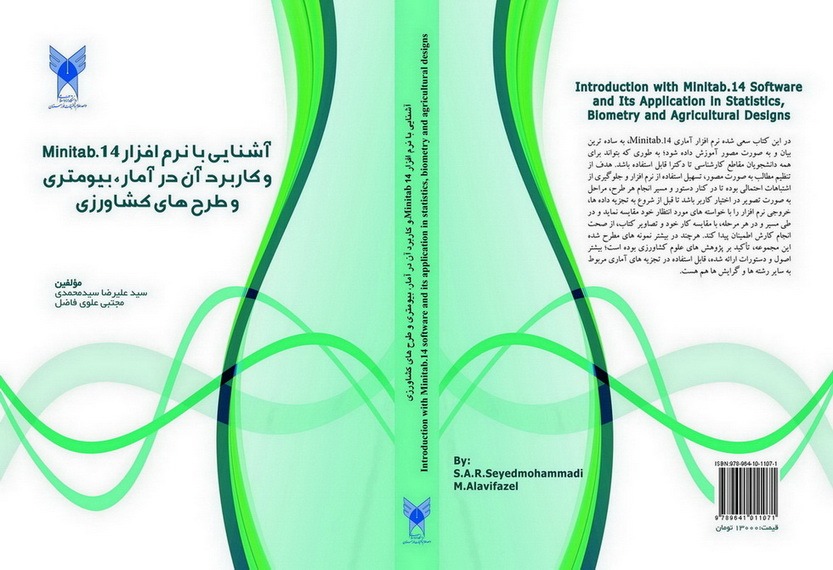
معرفی کتاب "آشنایی با نرم افزار Minitab.14 و کاربرد آن در آمار، بیومتری و طرح های کشاورزی"

معرفی کتاب "آشنایی با نرم افزار Minitab.14 و کاربرد آن در آمار، بیومتری و طرح های کشاورزی"

کتاب آشنایی با نرم افزار Minitab.14 و کاربرد آن در آمار، بیومتری و طرح های کشاورزی توسط انتشارات دانشگاه آزاد اسلامی، واحد علوم و تحقیقات خوزستان با تیراژ 2000 نسخه و بهای 13000 تومان منتشر شد. جهت آشنایی با محتوای کتاب، پیش گفتار و مقدمه ی اون رو ببینید.


مشخصات کتاب

آشنایی با نرم افزار Minitab.14 و کاربرد آن در آمار، بیومتری و طرح های کشاورزی

مؤلفین: مهندس سیدعلیرضا سیدمحمدی، دانشگاه آزاد اسلامی، واحد علوم و تحقیقات خوزستان

دکتر مجتبی علوی فاضل، دانشگاه آزاد اسلامی، واحد علوم و تحقیقات خوزستان

ناشر: دانشگاه آزاد اسلامی، واحد علوم و تحقیقات خوزستان

نوبت چاپ: بهار 1391

طرح جلد: نسترن السادات سيدمحمدي

ناظر چاپ: مسعود عبيات راد

تیراژ: 2000 نسخه

شابک: 1-1107-10-964-978

بها: 13000 تومان


پیش گفتار

اهمیت کاربرد آمار و نرم افزارهای آماری، در تجزیه و تحلیل طرح ها و آزمایش های کشاورزی، واقعیتی نیست که بتوان به سادگی از کنارش گذشت. اگر در دوره ي کارشناسی، حل مسائلی که با محاسبات طولانی دستی و در بعضی موارد با اشتباه های محاسباتی انجام می شود؛ با نرم افزارهای آماری، برای دانشجو لذت بخش و آسان است؛ در دوره ي کارشناسی ارشد، تسلط بر یکی از نرم افزارهای آماری، مهارتی الزامی و واجب است که ناگزیر هنگام رسیدن به پله ی آخر نردبان تحصیلات تکمیلی در دوره ی کارشناسی ارشد، دانشجو نیازمند تجزیه و تحلیل داده های خام اندازه گیری کرده خود می شود و در صورت نا ‌‌‌آشنایی و یا ناتوانی در کار با نرم افزارهای آماری، ناچار به سپردن این بخش مهم کار خود به غیر شده و گذشته از هزینه ای که می شود؛ از نظر علمی هم این که دانشجویی پس از شش سال تحصیل در دانشگاه و در آستانه دریافت مدرک کارشناسی ارشد خود، برای رفع نیاز علمیش متکی به دیگری است؛ علامت سئوالی خواهد بود که غیر از پاسخ هایی تلخ، جوابی نخواهد داشت! ناگفته پیداست که برای دانشجویان مقطع دکترا، ناتوانی کار با نرم افزارهای آماری، چیزی نزدیک به فاجعه و برای اعضای محترم هیأت علمی شاغل در دانشگاه ها و مؤسسات آموزش عالی و مراكز تحقيقاتي، خودِ فاجعه است! در این کتاب چگونگی کار با نرم افزار آماری Minitab.14، تقدیم به همه دانشجویان مقاطع کارشناسی، کارشناسی ارشد و دکتری رشته های مهندسی کشاورزی و منابع طبیعی می شود. هرچند در ابتدا قصدم اين بود كه نمونه هاي مطرح شده در كتاب را نمونه هايي از گرايش تخصصي خودم، اصلاح نباتات انتخاب كنم، اما بهتر ديدم در كتاب، نمونه هايي متنوع از طرح هاي مورد نياز گرايش هاي مختلف كشاورزي مطرح شود تا خود خواننده ي كتاب، اصول و دستورهای مطرح شده در كتاب را با اندكي تغيير، در تجزیه های آماری داده هاي خود مورد استفاده قرار دهد. این نرم افزار هم مانند سایر نرم افزارهای آماری، كامل نبوده و دارای ضعف ها و اشكال هايي است که در متن کتاب به آن ها اشاره شده و به همین دلیل است که افزون بر تسلط کامل بر یک نرم افزار آماری، یک آشنایی کلی با سایر نرم افزارها هم توصیه شده است. جهت آسان تر شدن کار با نرم افزار و جلوگیری از اشتباهات احتمالی، کتاب به صورت مصور تهیه و تنظیم شده و در کنار نمایش دستور و مسیر انجام هر طرح، مراحل به صورت تصویر در اختیار خواننده کتاب است تا قبل از شروع به تجزیه داده ها، خروجی نرم افزار را با خواسته های مورد انتظار خود مقایسه نماید و در طی مسیر و در هر مرحله، با مقایسه کار خود و تصاویر کتاب، از صحت انجام کارش اطمینان پیدا کند. در پایان از راهنمایی ها و رهنمودهای ارزشمند استاد عزيزم، جناب آقای دکتر علی اشرف جعفری، مسئول محترم بخش بانك ژن مؤسسه تحقيقات جنگل ها و مراتع كشور، كه جزوه درسی ایشان برای دانشجویان کارشناسی ارشد اصلاح نباتات دانشکده تحصیلات تکمیلی دانشگاه آزاد اسلامی بروجرد، با عنوان آشنایی با نرم افزار Minitab.13 و کاربرد آن در آمار، بیومتری و طرح های کشاورزی، به عنوان الگویی خوب و منبعی مناسب، جهت نگارش این کتاب و بحث روی نگارش 14 این نرم افزار، مورد استفاده قرار گرفت؛  صمیمانه تشکر و سپاس گزاری می نمايم. پيشنهاد مي شود نگارش چهاردهم اين نرم افزار تهيه و نصب شود تا تفاوت هاي بسيار اندك بين نگارش هاي مختلف اين نرم افزار، سبب دردسر در استفاده از مسيرهاي ارائه شده در كتاب نشود.

مقدمه و تعاریف

در این کتاب سعی شده کاربرد نرم افزار Minitab.14 در آمار، بیومتری و تجزیه و تحلیل طرح های کشاورزی، به ساده ترین بیان و به صورت مصور آموزش داده شود؛ به طوری که بتواند برای همه ي دانشجویان مقاطع کارشناسی، کارشناسی ارشد و دکترا قابل استفاده باشد. مجموعه مطالب کتاب در پانزده گفتار گنجانده شده است. در نخستین گفتار، آمار توصیفی و مشاهده خلاصه های آماری به صورت گرافیکی ذکر شده است. گفتار دوم، آزمون های t شامل آزمون t برای یک نمونه، آزمون Tبرای نمونه های جفتی و آزمون t استیودنت برای دو نمونه مستقل را شامل می شود. در گفتار سوم انواع روابط لازم برای محاسبه همبستگی و کوواریانس ذکر شده و آزمون نرمال بودن داده ها توضیح داده شده است. در گفتار چهارم چگونگی انجام تجزیه واریانس ساده (طرح کامل تصادفی) با استفاده از روش های One-Way و GLM شرح داده شده و نحوه تعیین حدود اعتماد میانگین تیمارها و مقایسه دو به دو تیمارها از طریق آزمون LSD و نمایش نمودار جعبه ای توضیح داده شده است. در گفتار پنجم چگونگی انجام طرح بلوک های کامل تصادفی (حالت های معمول و چند مشاهده ای)با استفاده از دو مسیر Two-Way و GLM به تفصیل بیان و نحوه مقایسه میانگین تیمارها به روش توکی و برآورد حدود اعتماد میانگین تیمارها و بلوک ها، ذکر شده است. در گفتار ششم، درباره تجزیه آماری طرح مربع لاتین و  مقایسه میانگین تیمارها به روش توکی مطالبی ذکر شده است و گفتار هفتم، انواع آزمایش های فاکتوریل و مشاهده نمودار اثرات اصلی و متقابل را شامل می شود و در گفتار هشتم، انواع آزمایش های کرت های خرد شده به همراه دستور مشاهده نمودار اثرات اصلی و متقابل تشریح شده است. گفتار نهم، انواع حالت های تجزیه مرکب و دستورهای لازم جهت مشاهده نمودار اثرات اصلی و متقابل را در بر می گیرد و گفتار دهم، چگونگی انجام تجزیه های رگرسیونی شامل رگرسیون خطی ساده (دو متغیره)، رگرسیون خطی چند متغیره و رگرسیون چند جمله ای و نیز دستورات لازم جهت مشاهده انحراف باقی مانده ها از خط رگرسیون و نمایش خط رگرسیون و بازوهای اطمینان عنوان شده و شیوه انتخاب بهترین مدل رگرسیونی به روش های گام به گام، افزایشی، کاهشی و از طریق همه زیر گروه ها توضیح داده شده است. در گفتار یازدهم، تجزیه خوشه ای شرح داده شده و چگونگی ترسیم و مشاهده دندروگرام مشاهدات توضیح داده شده است و گفتارهای دوازده و سیزده، به ترتیب تجزیه به مؤلفه هاي اصلي و تجزیه به عامل ها (فاکتورها) را شامل می شوند. در گفتار چهاردهم، نحوه انجام تجزیه پروبیت و دستورات لازم جهت انجام این تجزیه آورده شده است و در گفتار پایانی، شیوه ترسیم انواع نمودارها مرور شده است.

  فهرست مطالب کتاب "آشنایی با نرم افزار Minitab.14 و کاربرد آن در آمار، بیومتری و طرح های کشاورزی"

پیش گفتار

ا

مقدمه و تعاریف

ج

شرط های تجزیه واریانس

ز


گفتار نخست: آمار توصیفی


1-1 مشاهده ی خلاصه های آماری به صورت گرافیکی

2

1-1-1 دستور جهت ارائه ی خلاصه های آماری گرافیکی

2

1-1-2 نتایج و خلاصه های آماری گرافیکی

2

1-2 آمار توصیفی

4

1-2-1 دستور انجام آمار توصیفی و خلاصه های آماری

4

1-2-2 نتایج و خلاصه های آماری

5


گفتار دوم: آزمون های t


2-1 آزمون t برای یک نمونه

9

2-1-1-1 دستور اجرای آزمون t برای یک نمونه

9

2-1-1-2 نتایج آزمون t برای یک نمونه

9

2-1-2-1 نتایج آزمون t برای یک نمونه

11

2-2-1 دستور انجام آزمونT برای نمونه های جفتی

12

2-2-2 جدول نتایج آزمون برای نمونه های جفتی

14

2-2-3 نتایج نمونه دوم

16

2-3 آزمون t استیودنت برای دو نمونه مستقل

16

2-3-1 دستور اجرای آزمون t استیودنت برای دو نمونه مستقل

17

2-3-2 نتایج آزمون t استیودنت برای دو نمونه مستقل

18

2-3-3 نتایج نمونه دوم

20


گفتار سوم: همبستگی و کوواریانس


3-1-1 محاسبه ضريب همبستگي از راه اعداد خام

23

3-1-2 محاسبه ضريب همبستگي از طريق انحراف از ميانگين

23

3-1-3 ضريب تبیین یا تشخيص

24

3-1-4 روابط بين ضرايب همبستگي r و رگرسيون b

24

3-1-5 دستور جهت انجام تجزیه همبستگی

25

3-1-6 نتایج و جدول همبستگی

25

3-1-7  نتایج تجزیه همبستگی

26

3-1-8 نمونه دوم برای همبستگی

27

3-2 کوواریانس بین صفات

28

3-2-1 دستور جهت انجام تجزیه کوواریانس

28

3-2-2 نتایج تجزیه کوواریانس 4 صفت X1 تا X4

29

3-3 آزمون نرمال بودن داده ها

29

3-4 دستور جهت تست نرمال بودن داده ها

30

3-5 تبدیل داده ها

32


گفتار چهارم: انجام تجزیه واریانس ساده (طرح کاملاً تصادفی)


4-1 انجام تجزیه واریانس ساده (طرح کاملاً تصادفی)

34

4-1-1 دستور تجزیه واریانس طرح کاملاً تصادفی به روش One-Way

35

4-1-1-1 نتایج تجزیه واریانس طرح کاملاً تصادفی به روش One-Way

36

4-1-1-2 حدود اعتماد میانگین تیمارها

36

4-1-1-3 دستور مقایسه دو به دو تیمارها از طریق آزمون LSD

36

4-1-1-4 دستور نمایش نمودار جعبه ای

38

4-2 دستور تجزیه واریانس طرح کاملاً تصادفی با استفاده از روش GLM

40

4-2-1 نتایج تجزیه واریانس طرح کاملاً تصادفی با استفاده از روش GLM

41

4-3 دستور انجام نمونه قبل با نرم افزار SAS

42


گفتار پنجم: طرح بلوک های کامل تصادفی


5-1 دستور تجزیه واریانس طرح بلوک کامل تصادفی به روش Two-Way

45

5-1-1 نتایج و جدول تجزیه واریانس طرح بلوک به روش Two-Way

46

5-1-2 حدود اعتماد میانگین تیمارها و بلوک ها

47

5-2  دستور تجزیه واریانس طرح بلوک های کامل تصادفی به روش GLM

48

5-2-1 نتایج و جدول تجزیه واریانس طرح بلوک به روش GLM

50

5-2-2 مقایسه میانگین تیمارها به روش توکی

51

5-2-3 دستور انجام نمونه قبل با نرم افزار SAS

53

5-3 تجزیه طرح بلوک کامل تصادفی با چند مشاهده

57

5-3-1 دستور تجزیه طرح بلوک کامل تصادفی با چند مشاهده

57

5-3-2 نتایج و جدول تجزیه واریانس طرح بلوک چند مشاهده ای

59

5-3-3 دستور انجام نمونه قبل با نرم افزار SAS

63


گفتار ششم: تجزیه آماری طرح مربع لاتین


6-1 دستور تجزیه واریانس طرح مربع لاتین

67

6-2 دستور مقایسه میانگین تیمار ها به روش توکی در طرح مربع لاتین

68

6-3 نتایج و جدول تجزیه واریانس طرح مربع لاتین

69

6-4 مقایسه میانگین تیمار ها به روش توکی

70

6-5 دستور انجام نمونه قبل با نرم افزار SAS

73


گفتار هفتم: آزمایش های فاکتوریل


7-1 نحوه ی تصادفی کردن و وارد کردن داده های آزمایشات فاکتوریل 23 

75

7-2 دستور تجزیه واریانس آزمایش فاکتوریل 23

78

7-2-1 نتایج و جدول تجزیه واریانس آزمایش فاکتوریل 23

80

7-2-2 دستور مشاهده نمودار اثرات اصلی و متقابل در آزمایش فاکتوریل

82

7-3 تجزیه واریانس آزمایش فاکتوریل 23

85

7-3-1 وارد کردن داده ها

85

7-3-2 دستور تجزیه واریانس آزمایش فاکتوریل 23

86

7-3-3 نتایج و جدول تجزیه واریانس آزمایش فاکتوریل 23

87

7-3-4 دستور مشاهده نمودار اثرات اصلی و متقابل

88

7-4 تجزیه واریانس آزمایش فاکتوریل 3×2

91

7-4-1 وارد کردن داده ها

91

7-4-2 دستور تجزیه واریانس آزمایش فاکتوریل 3×2

92

7-4-3 نتایج و جدول تجزیه واریانس آزمایش فاکتوریل 3×2

94

7-4-4 دستور مشاهده نمودار اثرات اصلی و متقابل

95


گفتار هشتم: آزمایشات کرت های خرد شده


8-1-1 وارد کردن داده ها

100

8-1-2 دستور تجزیه واریانس طرح کرت های خرد شده (اسپلیت پلات)

102

8-1-3 نتایج و جدول تجزیه واریانس طرح کرت های یک بار خرد شده

103

8-1-4 دستورات ممکن جهت ارائه ی نمودار اثرات اصلی و متقابل

104

8-2-1 طرح کرت های دو بار خرد شده

107

8-2-2 دستور تجزیه واریانس طرح کرت های دو بار خرد شده

109

8-2-3 نتایج و جدول تجزیه واریانس طرح کرت های دو بار خرد شده

110

8-2-4 دستور ارائه ی نمودار اثرات اصلی و متقابل

112

8-3-1 طرح کرت های خرد شده نواری (بلوک های نواری)

115

8-3-2 دستور تجزیه واریانس طرح بلوک های نواری

116

8-3-3 نتایج و جدول تجزیه واریانس طرح بلوک های خرد شده

117

8-3-4 دستور جهت ارائه ی نمودار اثرات اصلی و متقابل

118

8-4-1 طرح کرت های خرد شده در زمان

120

8-4-2 دستور تجزیه واریانس طرح کرت های خرد شده در زمان

121

8-4-3 نتایج و جدول تجزیه واریانس طرح کرت های خرد شده در زمان

123

8-4-4 دستور جهت ارائه ی نمودار اثرات اصلی و متقابل

124

8-5-1 طرح کرت های خرد شده در مکان

125

8-5-2 دستور تجزیه واریانس طرح کرت های خرد شده در مکان

125

8-5-3 نتایج و جدول تجزیه واریانس طرح کرت های خرد شده در مکان

127

8-5-4 دستور جهت ارائه ی نمودار اثرات اصلی و متقابل

128

8-6-1 تجزیه واریانس طرح اسپلیت پلات خرد شده در زمان و مکان

129

8-6-2 دستور تجزیه واریانس طرح اسپلیت پلات خرد شده در زمان و مکان

131

8-6-3 نتایج و جدول طرح اسپلیت پلات خرد شده در زمان و مکان

132

8-6-4 دستور جهت ارائه ی نمودار اثرات متقابل

133

8-7-1 طرح اسپلیت فاکتوریل

135

8-7-2 دستور تجزیه واریانس طرح اسپلیت فاکتوریل

136

8-7-3 نتایج و جدول تجزیه واریانس طرح اسپلیت پلات در زمان و مکان

137


گفتار نهم: تجزیه مرکب سری آزمایشات مشابه


9-1 تجزیه مرکب بین داده های 3 سال در یک مکان

141

9-1-1 دستور تجزیه واریانس مرکب بین داده های چند سال در یک مکان

143

9-1-2 نتایج و جدول تجزیه واریانس مرکب داده های 3 سال در یک مکان

144

9-1-3 دستورهای ممکن جهت ارائه ی نمودار اثرات اصلی و متقابل

145

9-2 تجزیه مرکب بین داده های 2 مکان در یک سال

147

9-2-1 دستور تجزیه مرکب بین داده های 2 مکان در یک سال

147

9-2-2 نتایج و جدول تجزیه واریانس مرکب داده های 2 مکان در یک سال

148

9-2-3 دستور جهت مشاهده نمودار اثرات اصلی و متقابل

149


گفتار دهم: رگرسیون


10- 1 رگرسیون خطی ساده (دو متغیره)

152

10-1-1 محاسبه ضريب رگرسيون خطوطي كه از مبدأ مي گذرند.

152

10-1-2 دستور رگرسیون خطی ساده

154

10-1-3 نتایج و جدول تجزیه واریانس رگرسیون خطی ساده

154

10-1-4 دستور انحراف باقی مانده ها از خط رگرسیون

156

10-1-5 دستور نمایش خط رگرسیون و بازوهای اطمینان

158

10- 2 رگرسیون خطی چند متغیره

160

10-2-1 دستور اجرای رگرسیون خطی چند متغیره 

161

10-2-2 نتایج و جدول تجزیه واریانس رگرسیون خطی چند متغیره 

162

10-2-3 دستور مشاهده ی انحراف باقی مانده ها از خط رگرسیون

163

10-2-4 دستور نمایش خط رگرسیون و بازوهای اطمینان

165

10-3 انتخاب بهترین مدل رگرسیونی

170

10-3-1 روش های انتخاب بهترین مدل رگرسیونی

170

10-3-1-1 دستور انتخاب بهترین مدل رگرسیونی

171

10-3-2 انتخاب بهترین مدل رگرسیونی به روش گام به گام

171

10-3-2-1 دستور انتخاب بهترین مدل رگرسیونی به روش گام به گام

172

10-3-3 انتخاب بهترین مدل رگرسیونی به روش صعودی

173

10-3-3-1 دستور انتخاب بهترین مدل رگرسیونی به روش صعودی

174

10-3-4 انتخاب بهترین مدل رگرسیونی به روش نزولی

175

10-3-4-1 دستور انتخاب بهترین مدل رگرسیونی به روش نزولی

176

10-3-4-5 جدول نتایج تجزیه رگرسیونی گام به گام

176

10-3-5 روش انتخاب بهترین مدل از طریق همه ی زیر گروه ها

177

10-3-5-1 دستور انتخاب بهترین مدل از طریق همه ی زیر گروه ها

178

10-3-5-2 جدول نتایج انتخاب بهترین مدل از طریق همه ی زیر گروه ها

179

10-3-5-3 رابطه بین ضریب رگرسیون و ضریب همبستگی

180

10-4 ضریب تبیین

180

10-5 رگرسیون پلی نومیال یا چند نمایی

181

10-5-1 دستور اجرای رگرسیون پلی نومیال (چند نمایی)

182

10-5-2 نتایج و جدول تجزیه واریانس رگرسیون پلی نومیال (چند نمایی)

183


گفتار یازدهم: تجزیه کلاستر


11-1 تجزیه کلاستر به روش Ward

190

11-1-1 دستور انجام تجزیه کلاستر و مشاهده دندروگرام برای مشاهدات

190

11-1-2 نتایج تجزیه کلاستر به روش Ward و مشاهده دندروگرام

191

11-2-1 دستور انجام تجزیه کلاستر و مشاهده دندروگرام برای مشاهدات

195

11-2-2 نتایج تجزیه کلاستر به روش Ward و مشاهده دندروگرام 14 صفت

196


گفتار دوازدهم: تجزیه به مؤلفه هاي اصلي


12-1 دستور انجام تجزیه به مؤلفه های اصلی

200

12-2 نتایج تجزیه به مؤلفه هاي اصلي

201

گفتار سیزدهم: تجزیه به عامل ها


13-1 دستور انجام تجزیه به عامل ها (فاکتورها)

204

13-2 انواع چرخش

204

13-3 نتایج تجزیه به عامل ها (فاکتورها)

205


گفتار چهاردهم: تجزیه پروبیت


14-1 دستور انجام تجزیه پروبیت

208

14-2 نتایج تجزیه پروبیت

210

پیوست

213


توجه

دوستان گرامی 

کارهای آماری پایان نامه و مقاله شما را انجام می دهم و در صورت راضی بودن حق الزحمه اینجانب را پرداخت نمائید

تلفن تماس :09178775813

ایمیل: HASANGHOLAMI13711@GMAIL.COM

رگرسیون : Regression

تفاوت تکنیک رگرسیون و همبستگی

منبع اصلی: کتاب آموزش کاربردی SPSS : آرش حبیبی

تفاوت رگرسیون و همبستگی براساس هدف: هدف مدل های همبستگی بررسی میزان رابطه دو یا چند متغیر است در حالیکه رگرسیون به دنبال پیش بینی یک یا چند متغیر براساس یک یا چند متغیر دیگر است. از آنجا که رگرسیون برپایه داده های گذشته انجام می شود به آن عنوان Regression یعنی بازگشت به گذشته داده اند. بنابراین از نر هدف همبستگی میزان و شدت رابطه متغیرها را نشان می‌دهد اما رگرسیون معادله ای را برای پیش بینی متغیرها ارائه می کند.

تفاوت رگرسیون و همبستگی براساس روش: آنچه در خروجی نتایج رگرسیون و همبستگی باعث ایجاد تفاوت می شود آن است که در همبستگی همیشه اثرات متغیرها به صورت دو به دو مورد سنجش قرار می گیرد اما در یک مدل رگرسیون اثرات متغیرها به صورت همزمان بررسی می شود. یعنی در همبستگی رابطه متغیر X با متغیر Y به وجود یا عدم وجود متغیر Z ارتباطی ندارد اما اما در رگرسیون تاثیر متغیر X بر متغیر Y به وجود یا عدم وجود متغیر Z بستگی دارد.

برای مثال ابتدا فایل داده تفاوت رگرسیون و همبستگی را دانلود کنید.

با استفاده از همبستگی پیرسون رابطه متغیر X و Y را محاسبه کنید: میزان همبستگی X و Y برابر 0.674 بدست خواهد آمد.

یکبار دیگر آزمون همسبتگی پیرسون را اجرا کنید و این بار متغیر Z را نیز وارد کنید: بازهم میزان همبستگی X و Y برابر 0.674 بدست خواهد آمد.

این بار آزمون رگرسیون خطی را اجرا کنید. متغیر X را مستقل و Y را وابسته در نظر بگیرد: میزان تاثیر X بر Y برابر 0.674 بدست خواهد آمد.

آزمون رگرسیون خطی را اجرا کنید و این بار متغیر X و Z را مستقل و Y را وابسته در نظر بگیرد: میزان تاثیر X بر Y برابر 0.295 بدست خواهد آمد.

چه اتفاقی افتاده است؟ از آنجا که Z هم در نتایج Y موثر است بنابراین Y تنها تابعی از تغییرات X نیست. اگر متغیرهای بیشتری وارد مدل شود بازهم تغییرات Y نسبت به X از حساسیت کمتیر برخوردار خواهد شد. دقت کنید جمیع تاثیرات متغیر Y از متغیرهای مستقل همیشه کوچکتر از 1 است اما در همبستگی این اصل رعایت نمی شود. رابطه ها همیشه دو به دو محاسبه می شود.

نکته دوم: در صورتیکه تنها دو متغیر X و Y وجود داشته باشند همیشه ضریب بتای استاندارد تاثیر متغیر X بر متغیر Y برابر ضریب همبستگی پیرسون دو متغیر است.

رگرسیون و همبستگی

نکته سوم: آیا همیشه اضافه شدن متغیرها باعث می شود ضریب بتای استاندارد تاثیر متغیر X بر متغیر Y کاهش یابد؟ خیر، اگر متغیری مانند Z وارد مدل شود و تاثیر منفی بر متغیر Y داشته باشد آنگاه تاثیر متغیر X بر متغیر Y افزایش پیدا می کند.


رگرسیون و همبستگی

انواع روش‌های همبستگی

رگرسیون : Regression

تفاوت رگرسیون و همبستگی

کاربرد رگرسیون در تحلیل مسیر

رگرسیون خطی در برابر رگرسیون چندگانه

آزمون دوربین-واتسون : Durbin-Watson

به دلیل درخواست شما بینندگان محترم وبلاگ آموزش تجزیه و تحلیل آماری، در این پست قصد دارم نحوه تفسیر یک طرح اسپلیت پلات (کرت های خرد شده) را توضیح دهم. انشاالله که مفید واقع شود.

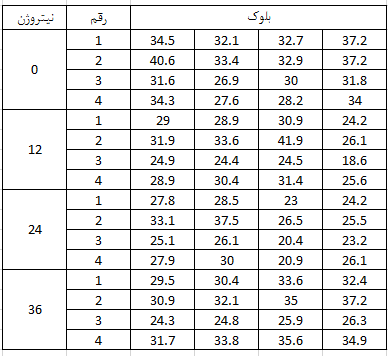
در یک طرح اسپلیت پلات (کرت های خرد شده) چهار مقدار هم فاصله کود ازته روی چهار واریته جو (به عنوان فاکتور فرعی) در قالب طرح پایه بلوک های کامل تصادفی مورد مطالعه قرار گرفت. مقادیر کود ازته 0، 12، 24 و 36 کیلوگرم ازت در هکتار بود.

داده ها به شکل زیر تظیم شده اند.

تجزیه واریانس

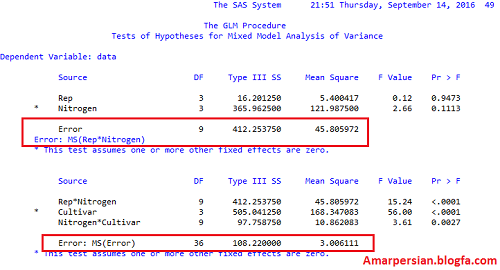
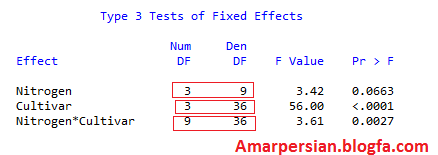
جدول زیر جدول تجزیه واریانس طرح را نشان می دهد. همانطور که مشاهده می شود دو خطا در طرح وجود دارد که به خطای اولی اصلاحاً خطای a و به خطای دوم خطای b اطلاق می شود. خطای اول مربوط به خطای کرت های اصلی و خطای دوم مربوط به خطای کرت های فرعی است. همانطور که مشاهده می شود اثر بلوک (Rep)  و اثر نیتروژن که در کرت های اصلی قرار دارد به خطای اول (خطای a) آزمون می شود. در حالیکه دو اثر رقم و رقم*نیتروژن به خطای b آزمون می شود.

همانطور که مشاهده می شود اثر نیتروژن غیر معنی دار (P>0.05)، اثر رقم و اثر رقم * نیتروژن معنی دار (P<0.05) هستند. باید توجه نمود که در بسیاری از موارد که اثر متقابل معنی دار می شود (زمانی که اثر متقابل از نوع تغییر در ترتیب باشد)، باید از مقایسه میانگین و تفسیر اثرات اصلی خودداری نمود، چون ممکن است محقق در تصمیم گیری دچار اشتباه شود.


مقایسه میانگین فاکتور اصلی (A)

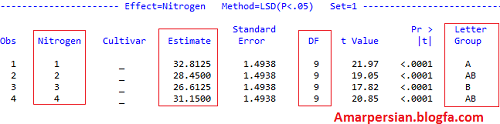
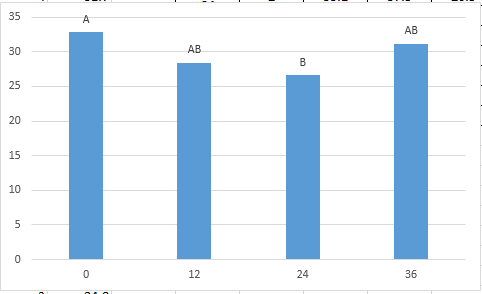
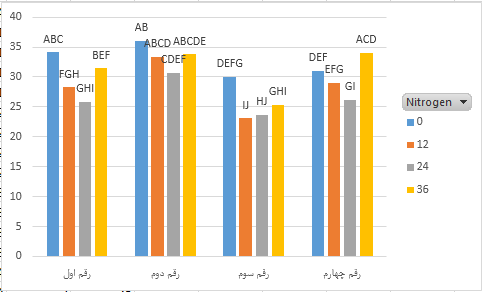
 جدول زیر جدول مقایسه میانگین اثر نیتروژن را با آزمون LSD در سطح احتمال (P<0.05) نشان می دهد. مقادیر Estimate میانگین هر قسمت از تیمار نیتروژن را نشان می دهد. همانطور که مشاهده می شود درجه آزادی (df) برابر با است که نشان می دهد که مقایسه میانگین ها با در نظر گرفتن خطای اول (خطای a) برای این فاکتور انجام شده است. به این ترتیب بدون در نظر گرفتن ارقام مختلف، سطح اول، دوم و چهارم نیتروژن با گرفتن حرف A بیشترین مقادیر را به خود اختصاص دادند و سطح سوم با گرفتن حرف B کمترین میانگین را به خود اختصاص داد. این موضوع را می توان با رسم نمودار ستونی نیز نمایش داد.


مقایسه میانگین فاکتور فرعی

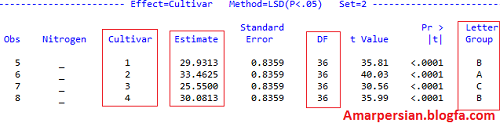
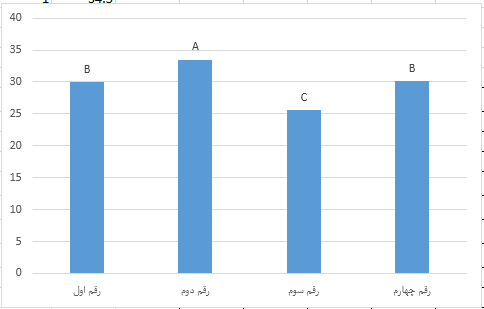
جدول زیر مقایسه میانگین برای ارقام مختلف استفاده شده در آزمایش را نشان می دهد. مقادیر Estimate، میانگین هر سطح تیمار رقم را نشان می دهد. همانطور که مشاهده می شود درجه آزادی برای این تیمار (رقم) 36 می باشد که همان درجه آزادی خطای دوم (خطای b) می باشد و نشانگر این است که برای مقایسه ارقام مختلف از خطای دوم استفاده شده است. ستون آخر نیز حروف مربوط به هر میانگین را نشان می دهد. به این ترتیب بدون توجه به تیمار ازت (نیتروژن)، رقم دوم با گرفتن حرف A دارای بیشترین میانگین و رقم سوم با گرفتن حرف C دارای کمترین میانگین می باشد. مقایسه میانگین را می توان با کشیدن نمودار ستونی نیز نمایش داد. 


تفسیر اثر متقابل

برای تفسیر اثر متقابل معنی دار در جدول تجزیه واریانس عموماً از چندین روش استفاده می شود که بنا بر هدف محقق از اجرای آزمایش، یک یا همه موارد انتخاب می گردد. برای این مورد سعی می شود که همه روش ها توضیح داده شود. اولین روش پس از معنی داری اثر متقابل مقایسه میانگین اثر متقابل است. این روش عموماً برای مواردی کاربرد دارد که هدف محقق رتبه بندی تیمارها و انتخاب بهترین ترکیب تیماری است. مقایسه میانگین اثر متقابل در جدول زیر توضیح داده شده است.

 مقایسه میانگین اثر متقابلA*B

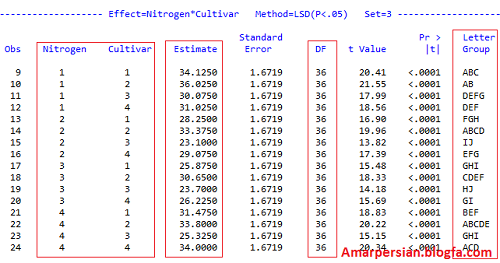
مقایسه میانگین اثر متقابل (اثر تعاملی) در جدول زیر آورده شده است. مقادیر Estimate میانگین هر ترکیب تیماری را نشان می دهد. درجه آزادی (DF)  برای مقایسه میانگین 36 است که نشان می دهد که برای مقایسه میانگین اثر متقابل از خطای دوم استفاده شده است. در ستون آخر نیز حروف گذاری میانگین های هر ترکیب نشان داده شده است. به این ترتیب میانگین هایی که دارای حرف A هستند بهترین ترکیب ها هستند و می توانند به عنوان بهترین ترکیب های تیماری معرفی شوند. موضوع مقایسه میانگین را می توان بصورت یک نمودار نیز نشان داد.


مقایسه میانگین فاکتور A داخل هر سطح فاکتورB

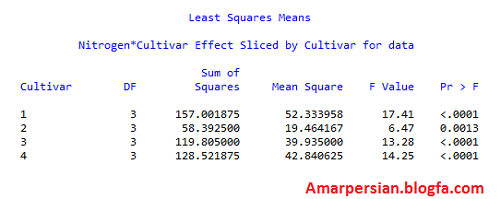
یکی از اهداف اجرای طرح اسپلیت پلات می تواند این باشد که برای هر سطح فاکتور B بهترین سطح فاکتور A معرفی گردد. بر این اساس می توان با بکار بردن دستور Slice در نرم افزار SAS تجزیه واریانس را برای هر سطح فاکتور B بصورت جداگانه (ولی با کاربرد یک خطای آزمایشی) انجام داد. جدول زیر، تجزیه واریانس مقایسه هر سطح ازت برای هر رقم را نشان می دهد. در حقیقت، این جدول، تجزیه واریانس فاکتور ازت را برای هر رقم انجام داده است. همانطور که مشاهده می شود سطوح مختلف ازت برای هر رقم معنی دار هستند. در واقع، همه ارقام نسبت به سطوح مختلف ازت واکنش نشان داده اند. حال می توان برای هر رقم سطوح مختلف ازت را بصورت جداگانه مقایسه نمود. 


مقایسه میانگین سطوح مختلف ازت برای هر رقم

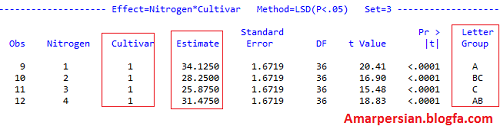
جدول زیر، جدول مقایسه میانگین هر سطح ازت را برای رقم اول نشان می دهد. به این ترتیب برای رقم اول سطوح نیتروژن  اول و چهارم را می توان معرفی نمود. پس می توان گفت که رقم اول با مصرف بیشتر کود نیتروژن عملکرد کمتری تولید می کند و بهتر است برای رقم اول از نیتروژن استفاده نشود.

 جدول زیر، جدول مقایسه میانگین هر سطح ازت را برای رقم دوم نشان می دهد. مقایسه میانگین نشان می دهد که سطوح نیتروژن 0، 12 و 36 دارای بیشترین عملکرد بوده اند و برای این رقم می توان یکی از این سطوح را پیشنهاد نمود.


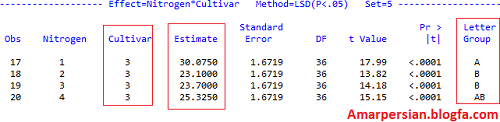
جدول زیر، جدول مقایسه میانگین هر سطح ازت را برای رقم سوم نشان می دهد. مقایسه میانگین نشان می دهد که سطوح نیتروژن 0 و 36 دارای بیشترین عملکرد بوده اند و برای این رقم می توان یکی از این سطوح را پیشنهاد نمود. 


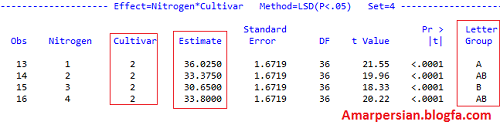
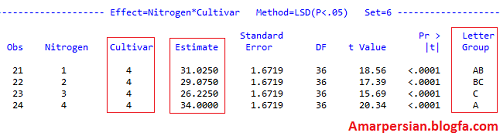
جدول زیر، جدول مقایسه میانگین هر سطح ازت را برای رقم دوم نشان می دهد. مقایسه میانگین نشان می دهد که سطح نیتروژن 36 دارای بیشترین عملکرد بوده و این رقم نسبت به افزایش سطوح ازت نسبت به ارقام دیگر کودپذیری بیشتری داشته است. بنابراین می توان به این رقم (رقم چهارم) کود بیشتری داد تا عملکرد بیشتری تولید نماید. 

در نهایت می توان با تجزیه رگرسیون برای هر رقم نیز بهترین سطح کودی را پیشنهاد نمود. تجزیه رگرسیون برای هر فاکتور در پست قبلی توضیح داده شده است. این تجزیه برای مواردی کاربرد دارد که یک فاکتور کیفی (رقم)  و فاکتور دیگر کمی (کود ازت) است و بخواهیم دقیقا میزان کود ازته را برای هر رقم تشخیص دهیم. چون ممکن است بهترین سطح کود ازته همان سطحی نباشد که ما در آزمایش خود تعیین نموده ایم. 


رگرسیون و ضریب همبستگی

رگرسیون و ضریب همبستگی و تفاوت بین انها

ضریب همبستگی
همبستگی وقتی حاصل می شود که ارتباط بین ۲ جامعه یا ۲ متغییر مورد بررسی قرار گیرد. این ۲ جامعه که با یکدیگر ارتباط دارند باید افرادشان یا داده هایشان متناظر و جفت باشند. در غیر اینصورت همبستگی وجود ندارد .
مثال : بین میزان ریزش های جوی در هر سال با میزان محصول در همان سال می تواند یک همبستگی را نشان داد و بنابراین به ازای هر مقدار باران سالیانه لازم است که یک مقدار تولید در همان سال مشخص شود.
انواع همبستگی: در همبستگی ۵ حالت می تواند موجود باشد:

۱- مستقیم کامل : در این نوع همبستگی یک ارتباط منطقی بین افراد ۲ جامعه یا ۲ متغیر وجود دارد به این معنی که اگر متغیر اول با یک نظم منطقی و ثابت افزایش یا کاهش پیدا کند متغیر دیگر با همان نظم منطقی و ثابت افزایش یا کاهش باید داشته باشد.


۲-همبستگی مستقیم ناقص: در این نوع همبستگی ارتباط مستقیم بین ۲ تا متغییر وجود دارد ولی کامل نیست ، بلکه ناقص است به این معنی هر دو جامعه یا داده های هر دو متغیر در یک جهت حرکت می کنند ولی رابطه انها خطی نمی باشد که با این همبستگی در اطلاعات جغرافیایی زیاد موجه هستیم.
مثال: همبستگی افزایش محصول با میزان ریزش های جوی ، همبستگی میزان فرسایش در بستر رودخانه با شدت جریان آب رودخانه.


۳-همبستگی معکوس کامل: این نوع همبستگی در ۲ جامعه هنگامی وجود دارد که افزایش اندازه واحدهای یک جامعه به میزان ثابت با کاهش اندازه داده های متناظر یا متغیر دیگر همراه باشد.
مثال: میزان افزایش ارتفاع همبستگی معکوس کامل با میزان کاهش دما دارد.


۴- همبستگی معکوس ناقص: در این نوع همبستگی اندازه یکی از واحدهای جامعه زیاد می شود و در مقابل اندازه واحدهای دیگر کم می شود. ولی مقدار افزایش و یا کاهش به میزان ثابت نمی باشد.
مثال: در پدیده جغرافیایی با افزایش عرض جغرافیایی درجه دما کاهش پیدا میکند. و یا با کاهش عرض جغرافیایی به مقدار دما افزوده خواهد شد ولی در تمام نقاط جهان این قانون بصورت ثابت صدق نمی کند زیرا عوامل دیگری مثل ارتفاع دوری و نزدیکی به دریا و یا بیابان ها مانع از ان است بین افزایش عرض جغرافیایی و کاهش دما یک همبستگی معکوس کامل وجود داشته باشد.


۵- نا همبستگی : افراد دو جامعه یا ۲ متغیر متناظر هستند ولی همبستگی معنا داری بین انها وجود ندارد. از این رو گفته می شود که بین این ۲ جامعه یا ۲ متغییر ناهمبستگی وجود دارد.
مثال : اگر در یک جامعه میزان درآمد خانوار و رنگ چشم افراد خانوار در نظر گرفته شود. ملاحظه می شود که متغیر اول اکتسابی و لی متغیر دوم ژنتیکی است و نمی تواند همبستگی داشته باشد پس ناهمبسته است.
ضریب همبستگی: هنگامی که ۲ جامعه یا ۲ متغیر با یکدیگر همبستگی داشته باشد سوال این است که میزان همبستگی چقدر است؟
برای فهمیدن میزان همبستگی بین ۲ جامعه و یا ۲ متغیر شاخص به عنوان ضریب همبستگی باید محاسبه شود. ضریب همبستگی کمی است که درجه و میزان همبستگی ۲ جامعه و یا ۲ متغییر را که دارای افراد متناظر هستن تعیین می کنند.
میزان ضریب همبستگی بین ۱+ و ۱- در نوسان است.
به عبارت دیگر اگر ۲ جامعه دارای همبستگی کامل و مستقیم باشد مقدار ضریب همبستگی آنها ۱+ و اگر دارای همبستگی کامل معکوس باشند مقدار ضریب همبستگی آنها ۱- برآورد می شود و ۲ جامعه یا ۲ متغییر که دارای عدم همبستگی باشند ضریب همبستگی آنها صفر خواهد بود.

Correlation-Wordle

رگرسیون
رگرسیون با همبستگی ارتباط دارد.
رگرسیون یکی از روشهای پرکاربرد در مطالعات اجتماعی اقتصادی است. که ارتباط تنگاتنگی با ضریب همبستگی داشته و عموماً بصورت همزمان در مطالعات مورد استفاده قرار می گیرند. تحلیل رگرسیون این امکان را برای محقق فراهم می کند تا تغییرات متغیر وابسته را از طریق متغیر مستقل پیش بینی نماید و سهم هر یک از متغیر های مستقل را نیز در تبیین متغیر وابسته تعیین نماید .


تحلیل رگرسیون و ضریب همبستگی:
رگرسیون رابطه نزدیک با ضریب همبستگی دارد بدین معنا که برای انجام رگرسیون باید ضریب همبستگی را محاسبه کرد که اگر میان متغیر های مورد مطالعه همبستگی وجود داشت تنها در این صورت است که می توان از رگرسیون برای ازمون فرضیه های تحقیق استفاده کرد.
هرچه همبستگی بین متغیر ها قوی باشد پیش بینی نیز دقیق تر خواهد بود
تفاوت رگرسیون با ضریب همبستگی در این است که رگرسیون به دنبال پیش بینی است در حالی که ضریب همبستگی تنها میزان وابستگی ۲ تا متغیر را با هم مقایسه می کند.
علامت ضریب همبستگی در تحلیل رگرسیون R و مجذور ان هم R^2 (به توان ۲) و همچنین تفاوت R با r در این است اولاً R بیانگر رابطه میان بیش از ۲ متغیر می باشد در حالی که r بیانگر رابطه بین ۲ متغیر می باشد.
دامنه تغییرات مقدار R بین ۱+ و ۰ ولی در r بین ۰ و ۱- می باشد.

ازمون اسپیرمن در spss

ضریب همبستگی اسپیرمن، که به ضریب همبستگی رتبه ای اسپیرمن معروف است، یک ضریب همبستگی بر اساس رتبه (نمرات یا داده ها ) است که میزان همبستگی بین دو متغیر در سطح ترتیبی را اندازه گیری می کند. ضریب همبستگی اسپیرمن که معادل ناپارامتری ضریب همبستگی پیرسون است صرفاً همبستگی میان رتبه های دو متغیر در جامعه های با حجم نمونه کم را نشان می دهد. بنابراین در همبستگی رتبه ای اسپیرمن، جفت متغیرها به جای اندازه های فاصله ای یا نسبی، به اندازه های ترتیبی (رتبه ای) بیان می شوند. مانند ضریب همبستگی پیرسون، دامنه ضریب همبستگی اسپیرمن از 1- تا 1+ تغییر می کند. هنگامی که تمامی افراد، رتبه یکسانی در هر دو متغیر داشته باشند، همبستگی رتبه ای 1+ خواهد شد و زمانی که رتبه های آنان در یک متغیر دقیقاً مخالف رتبه شان در متغیر دیگر باشد در آن صورت مقدار ضریب اسپیرمن 1- خواهد شد. اما اگر هیچ رابطه ای بین رتبه بندی ها وجود نداشته باشد، مقدار ضریب همبستگی اسپیرمن صفر خواهد شد.

برای درک بهتر مطلب و بدست آوردن ضریب همبستگی اسپیرمن در SPSS به مثال زیر توجه کنید.

پژوهشگری در تحقیقی با عنوان بررسی عوامل موثر بر نشاط اجتماعی در بین شهروندان تهرانی فرضیه ای را بصورت زیر مطرح و به آزمون آن پرداخت.

"بین منطقه سکونت (شمال، مرکز و جنوب شهر) و نشاط اجتماعی رابطه وجود دارد"

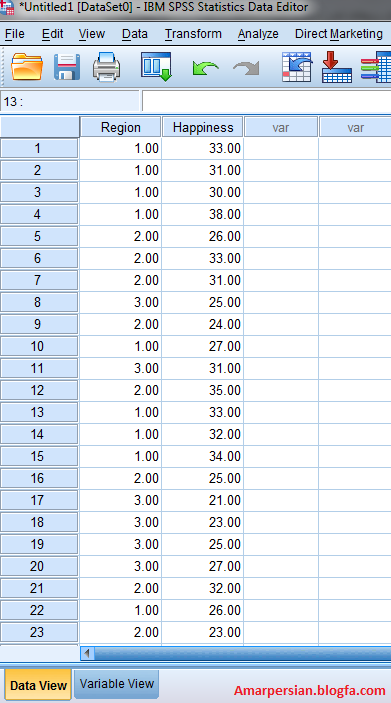
ابتدا محل سکونت را رتبه بندی و بر این اساس به (شمال =1، مرکز =2 و جنوب شهر=3) را اختصاص می دهیم. سپس داده ها را بر اساس شکل زیر در دو ستون وارد نرم افزار SPSS می نماییم.

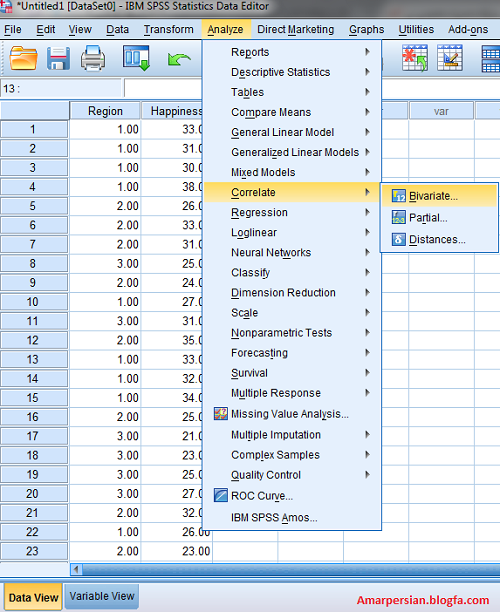
پس از وارد کردن داده ها، از مسیر نشان داده شده در شکل زیر گزینه Bivariate را انتخاب می کنیم.


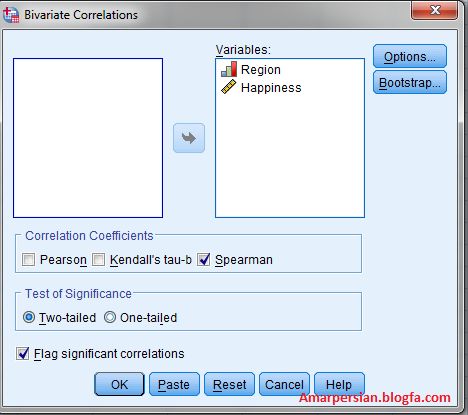
در کادر باز شده، مانند شکل زیر دو متغیر Region و Happiness را به قسمت Variables منتقل می کنیم. دقت کنید که در این مرحله از قسمت ضرایب همبستگی (Correlation Coefficients)، ضریب همبستگی Spearman را انتخاب و از قسمت Test of Significant گزینه Two-tailed را انتخاب می کنیم. پس از آن روی OK کلیک می کنیم تا نتایج ظاهر شوند.


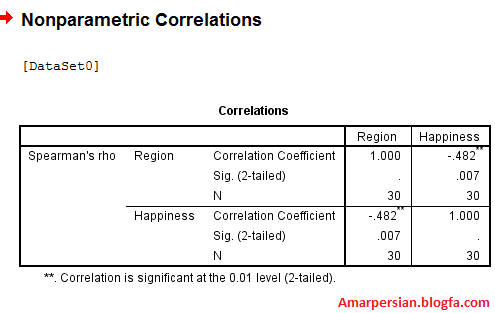
نتایج مانند شکل زیر ظاهر می شود.

در این تحقیق، مقدار ضریب همبستگی اسپیرمن مقدار 0.482- بدست آمده است. به دلیل اینکه مقدار .Sig در این تحقیق 0.007 محاسبه شده است و این مقدار از 0.05 کوچکتر است، پس این ضریب همبستگی هم در سطح 0.05 و هم در سطح 0.01 معنی دار است. در این تحقیق فرض صفر مبنی بر عدم وجود رابطه بین منطقه محل سکونت و نشاط اجتماعی رد می گردد. پس می توان نتیجه گرفت که بین منطقه سکونت (شمال، مرکز و جنوب شهر) و نشاط اجتماعی رابطه وجود دارد. علامت منفی ضریب همبستگی نشان گر غیر همسو بودن رابطه است. به این معنی که افراد ساکن در جنوب شهر دارای نشاط کمتر و افراد ساکن در بالای شهر دارای نشاط بیشتر هستند. همچنین به دلیل پائین بودن نسبی مقدار ضریب همبستگی می توان گفت که رابطه متوسطی بین منطقه سکونت و میزان نشاط اجتماعی وجود دارد. 


دوست، دانشجو یا همکار گرامی:

شماره تماس برای کار پایان نامه یا مقاله :


Tel: 09178775813

ازمون دانکن

آزمون چند دامنه ای دانکن


(معرفی آزمون های مقایسه میانگین ها با تحلیل خروجی نرم افزار آماري)


مقدمه در رابطه با مقايسات ميانگين ها:


یکی از اساسی ترین سوالات در یک تحقیق، مقایسه ی میانگین یک شاخص دردو یا چند گروه می باشد. برای مثال مقایسه ی نتایج درمان به کمک یک داروی خاص در دو گروه زنان و مردان که مقایسه میانگین ها دردو گروه بوده و با استفاده از آزمون t قابل اجرا است ویا مقایسه ی میانگین یک شاخص در بیش از دو گروه مانند مقایسه نتایج درمان در سه گروه از بیماران که از سه داروی مختلف استفاده می کنند ،گروه اول از پلاسبو(دارونما) ، گروه دوم ازداروی ضدافسردگی سه حلقه ای و گروه سوم گروهی است که یک مهارکننده ی اختصاصی بازجذب سروتین (SSRI) دریافت می کنند . در این حالت ، مقایسه میانگین گروه های مختلف  توسط روش آماری تحلیل واریانس (ANOVA) انجام می شود .

پس از تعیین وجود یا عدم وجود اختلاف بین گروه های آزمون (بررسی معنی داری آزمون در جدول آنالیز واریانس)، این سوال مطرح می شود که تفاوت میانگین بین کدام دوگروه معنی دار می باشد؟ در همین راستا روش های متنوعی برای مقایسه ی میانگین بین گروه ها وجود دارد که در ادامه به معرفی تعدادی ازآن هاکه عبارتند از آزمون حداقل تفاوت معنی دار(LSD) ، آزمون دانکن ، آزمون توکی،‌ آزمون دانت و آزمون نیومن کولز می پردازیم . لازم به ذکراست که اجرای این روش ها به کمک نرم افزارهای آماری مانندSPSS , R , SAS ,.. امکان پذیر می باشد .


آزمون چند دامنه ای دانکن : 
دیگر روشی که به طور وسیع برای مقایسه ی همه جفت میانگین ها مورد استفاده قرارمی گیرد ، آزمون چند دامنه ای دانکن (1955) می باشد. برای اجرای این آزمون ابتدا میانگین تیمارها به صورت افزایشی مرتب و خطای استاندارد هر میانگین به صورت   معین می شود . برای نمونه هایی با حجم متفاوت نیز، n با میانگین همساز { ni } ها یعنی جایگزین  شده، سپس با تعریف   ، p=2,3,…,a ، مقایسه بین میانگین ها انجام می شود. مقادیر ، در سطح معنی داری α  و با f درجه آزادی (که برابر درجه آزادی خطا است) ، از جدول دامنه های معنی دار دانکن بدست می آیند.

آزمون تفاوت مشاهده شده بین میانگین ها را از تفاوت بین بزرگترین و کوچکترین میانگین شروع می کنیم که با حداقل دامنه ی معنی دار  مقایسه می شود، سپس تفاوت بین بزرگترین و دومین میانگین کوچکتر از همه را حساب کرده وبا  مقایسه می کنیم ، این رویه تا زمانی که تمام جفت میانگین بررسی شوند ادامه می یابد. اگر یک تفاوت مشاهده شده از حداقل دامنه معنی دار مربوط به آن بزرگتر باشد، نتیجه می گیریم که جفت میانگین های مسئله دارای اختلاف معنی دار می باشند . خروجی حاصل از نرم افزار R برای آزمون دانکن 5 گروه تیماری به صورت زیر بدست آمده است .

DUNCAN TEST TO COMPARE MEANS


Confidence Level:  0.95

 Dependent Variable:  resp

 Variation Coefficient:  10.30928 %


 Independent Variable:  trat


  Factors     Means    


همانطور که مشاهده می شود تنها اختلاف بین میانگین گروه ها ی 1 و5 از نظر آماری معنی دار نمی باشد .


نکته : اغلب تصمیم گیری در مورد این که کدامیک از آزمون های معرفی شده ارجحیت دارد ، کار دشواری است و بسته به نظر تحلیلگر آماری مربوطه دارد، لیکن کارمر و اسوانسن در مطالعه ای که در مورد تعدادی از روشهای مقایسه ای چندگانه انجام دادند اعلام کردند که روش حداقل اختلاف معنی دار روش بسیار مؤثری برای نشان دادن اختلاف های واقعی میانگین ها می باشد مشروط بر این که تنها پس از معنی دار بودن آزمون f تجزیه واریانس استفاده شود. آن ها همچنین قابلیت شناسایی مناسب تفاوت های واقعی را با استفاده از آزمون چند دامنه ای دانکن گزارش کردند.


منبع :خلاصه ای بر طرح و تجزیه آزمایش ها . نوشته داگلاس سی . مونت گومری ترجمه محمدرضادهقانی نشرپلک .


بررسی اثرات روشهای مختلف پیوند روی تیپهای مختلف پایه در گردو

بررسی اثرات روشهای مختلف پیوند روی تیپهای مختلف پایه در گردو

طرح فاکتوریل

امروزه با پیشرفت امکانات فنی و علمی در علوم مختلف و لزوم بررسی اثر عوامل مختلف روی یک صفت یا ویژگی، سعی می شود که اثرات دو یا چند عامل بطور همزمان مورد مطالعه قرار گیرند. این گونه آزمایش ها با طرح های دو راهه یا دوعاملی (بلوک های کامل تصادفی) فرق دارند. اختلاف این آزمایش ها با طرح بلوک های کامل تصادفی در این است که در طرح های بلوکی (دوراهه یا دو عاملی)، عامل بلوک بندی از اهمیت چندانی برخوردار نیست. زیرا هدف از بلوک بندی کنترل خطای آزمایشی است. اما در آزمایش های عاملی هم تفاوت سطوح هر دو عامل به یک اندازه مهم است و هم وجود محتمل نوعی تعامل بین دو عامل (اثرات متقابل بین دو عامل). در طرح های پایه (یک راهه یا کاملا تصادفی، دوراهه یا بلوک های کامل تصادفی) یک عامل در یک آزمایش مورد بررسی قرار می گرفت، در صورتی که در آزمایش های فاکتوریل دو یا چند عامل جداگانه در یک جا مور مقایسه قرار می گیرند. این گونه آزمایش ها هم از لحاظ اقتصادی با صرفه تر هستند  و هم دقت و مقدار اطلاعاتی که از آن ها بدست می آید بیشتر از آزمایش های جداگانه است.

در این مثال سه نوع دارو با چهار مقدار مصرف (دوز) مختلف به کار گرفته شده است. هد کدام از این دوازده عمل آزمایشی (ترکیب نوع دارو و مقدار مصرف آن) روی سه بیمار آزمایش شده و واکنش بیماران در هر عمل آزمایشی در جدول زیر ثبت شده است.


برای حل این مسئله داده ها را مانند تصویر زیر وارد نرم افزار SPSS می کنیم.


سپس از مسیر زیر قسمت Univariate را انتخاب می کنیم.


در این قسمت دو متغیر مستقل Med_kind (نوع دارو) و Med_dose (دوز دارو) را به قسمت Fixed factors و متغیر وابسته Reaction را به قسمت Dependent منتقل می کنیم. این اعمال در شکل زیر نشان داده شده است.


در نهایت روی Ok کلیک می کنیم تا نتایج در جدول تجزیه (تحلیل) واریانس ظاهر گردد. شکل زیر نتایج این آزمایش فرضی را نشان می دهد.


نتایج نشان می دهد که برای نوع دارو مقدار Sig=0.081 بدست آمده است که چون این مقدار بیشتر از 0.05 است. پس فرض صفر مبنی بر برابر بودن اثر سه نوع دارو روی بیماری رد نمی گردد. به عبارت دیگر میزان واکنش بیماران نسبت به هر سه نوع دارو یکسان بوده است.

نتایج برای عامل دوز دارو بیانگر این است که مقدار sig=0.003 محاسبه شده است. چون این مقدار کمتر از مقدار 0.05 است، پس فرض صفر مبنی بر برابری اثر هر چهار دوز دارو روی بیماران رد می گردد. به عبارت دیگر تفاوت بین دوزهای مختلف دارو قویاً تأیید می شود.

نتایج برای اثر تعاملی یا متقابل بین دارو و دوز دارو نیز بیانگر معنی دار نبودن (0.097>.Sig) این اثر است. به عبارت دیگر تعامل یا اثر متقابل بین نوع و دوز دارو اثبات نمی گردد.


my thesis topic is evaluation genetic of coleoptile length and sub crown inter node in bread wheat i cultivated thirty six cultivar of bread wheat in farm in shahid